Efecto Fusion para DaVinci Resolve
Speed ramps dibujando una curva, sin keyframes
El tiempo de la timeline avanza igual; la curva decide qué fotograma se ve en cada momento. Empinada es rápido, plana es congelado y si baja, va marcha atrás. Todo desde el Inspector de la página Edit.
DaVinci Resolve Studio 21 en Windows · La versión gratuita y macOS no están probadas
- Descarga inmediata tras el pago
- Uso personal y comercial ilimitado
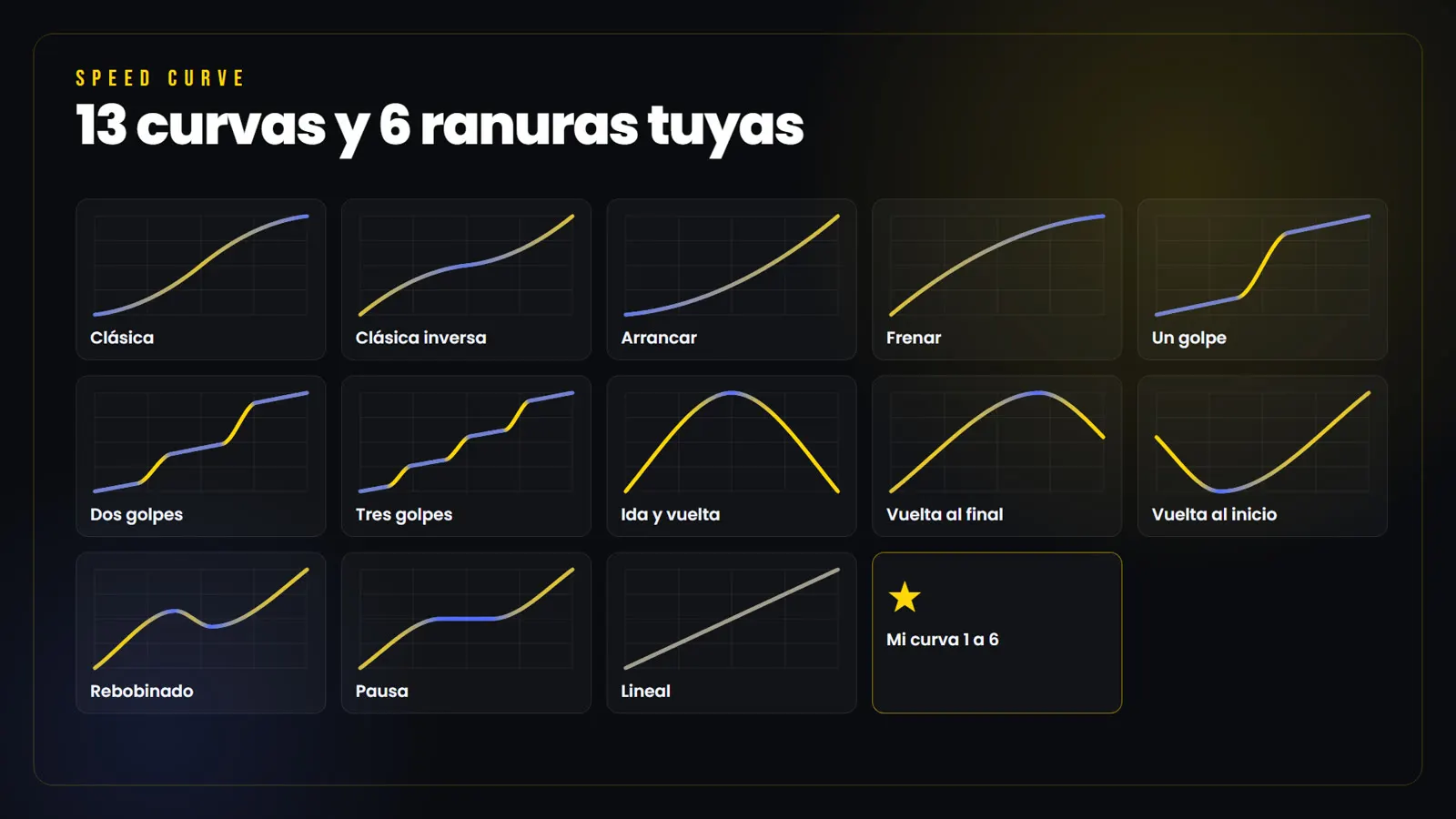
- 13 curvas y seis ranuras para las tuyas
No se admiten devoluciones — Términos de compra
Trece curvas
Una curva para cada intención
Eliges una en el desplegable, pulsas «Aplicar curva» y ya está puesta. A partir de ahí la mueves: arrastras los puntos y haces clic sobre la línea para añadir más.
- 1
Clásica
Lento, rápido y lento.
- 2
Clásica inversa
Rápido, lento y rápido.
- 3
Arrancar
Empieza lento y acelera.
- 4
Frenar
Empieza rápido y frena.
- 5
Un golpe
Un acelerón en el centro.
- 6
Dos golpes
Dos acelerones.
- 7
Tres golpes
Tres acelerones.
- 8
Ida y vuelta
Avanza y vuelve al principio.
- 9
Vuelta al final
Avanza y retrocede al final.
- 10
Vuelta al inicio
Retrocede al inicio y luego avanza.
- 11
Rebobinado
Retrocede un tramo en el centro.
- 12
Pausa
Se congela en el centro.
- 13
Lineal
Velocidad normal, para partir de cero.
Qué te llevas
Todo lo que hay dentro
- El efecto Speed Curve listo para instalar
- Las 13 curvas, más seis ranuras para guardar las tuyas
- Instalador automático para Windows, y el de macOS incluido sin probar
- Versión .drfx bilingüe para instalar con doble clic
- Tutorial paso a paso en español y en inglés
- Desinstalador que borra solo este efecto y no toca los demás
Cómo se usa
De arrastrar el efecto a la rampa hecha
-
Arrastra el efecto
Página Edit, panel Efectos, categoría «ResolvePacks». Suelta Speed Curve encima del clip y llega con la curva Clásica ya puesta.
-
Elige la curva
En el Inspector, pestaña Efectos. Eliges una de las trece en «Elegir curva» y pulsas «Aplicar curva». El botón evita que se te pise la curva que ya tenías.
-
Ajústala a mano
Arrastra los puntos para mover la rampa. Clic sobre la línea y aparece un punto nuevo, sin que la curva cambie de forma.
-
Exporta en calidad
Mientras montas, deja el Modo en «Edición», que va fluido. Antes de exportar, pásalo a «Suave» o «Máxima».
Compatibilidad
Antes de comprar, comprueba esto
- Probado en
- DaVinci Resolve Studio 21.0.0.48, en Windows. Es la única combinación que he podido verificar
- Versión gratuita
- Sin probar. No tengo la versión gratuita instalada, así que no puedo garantizar que funcione en ella. Si la tienes y quieres salir de dudas antes de pagar, escríbeme
- macOS
- El instalador está incluido, pero no se ha podido probar en un Mac y no puedo garantizar su funcionamiento
- Duración del clip
- No cambia. La curva reparte de otra forma los fotogramas del recorte que ya tienes en la timeline
- Material
- Solo usa los fotogramas de dentro del recorte. Deja el clip más largo de lo que creas que necesitas
- Audio
- No se toca. El efecto actúa solo sobre la imagen
Dudas del efecto
Lo que conviene saber
¿El clip se alarga o se acorta?
No, y esto es lo primero que hay que entender. El clip mantiene exactamente la duración que tiene en la timeline: lo que hace la curva es repartir de otra forma los fotogramas de ese recorte. Si quieres que un tramo vaya muy rápido sin quedarte sin material, recorta el clip más largo antes de aplicar el efecto.
¿Funciona en la versión gratuita de DaVinci Resolve?
No lo sé, y prefiero decírtelo antes de que pagues. Solo tengo la versión Studio, así que no he podido probarlo en la gratuita. Si la usas y te interesa, escríbeme antes de comprarlo y lo vemos.
¿Tengo que poner keyframes de retime?
Ninguno. No hay que abrir el editor de velocidad, ni crear puntos de retime, ni pasar por la página Fusion. La rampa es la forma de la curva que dibujas en el Inspector.
¿Puedo sincronizar la rampa con la música?
Sí, y es lo que más tiempo ahorra. Pon marcadores en los golpes, deja el cabezal sobre el clip y pulsa «Marcadores a puntos»: aparece un punto en la curva por cada marcador, sin cambiar su forma, listo para que lo subas o lo bajes.
¿Puedo guardar mis propias curvas?
Sí, hay seis ranuras. Ajustas la curva a tu gusto, eliges una ranura «Mi curva» y pulsas «Guardar en Mi curva». Luego la recuperas en cualquier otro proyecto desde el mismo desplegable.
¿Para qué sirven los tres modos de calidad?
«Edición» muestra el fotograma más cercano: es el más ligero y es con el que conviene montar. «Suave» funde fotogramas en los tramos lentos, casi sin coste. «Máxima» inventa los fotogramas intermedios con flujo óptico: es lo más suave y lo más lento de calcular, así que se deja para exportar.
¿Qué diferencia hay entre «Marcha atrás» y «Dar la vuelta»?
«Marcha atrás» reproduce el clip al revés siguiendo la misma curva. «Dar la vuelta» deja el clip hacia delante pero invierte la rampa: lo que iba lento al principio pasa a ir lento al final, así que Arrancar se convierte en Frenar. Pulsándolo otra vez vuelve a como estaba.
¿Se acelera también el sonido?
No. El efecto trabaja solo sobre la imagen; el audio del clip suena igual que antes.
¿Puedo usarlo en trabajos de clientes?
Sí, uso personal y comercial ilimitado. Lo único que no puedes hacer es revender o redistribuir el archivo del efecto.
Llévate el efecto
Pago seguro, factura automática y descarga inmediata en tu correo.