Sony S-Log3, tal cual
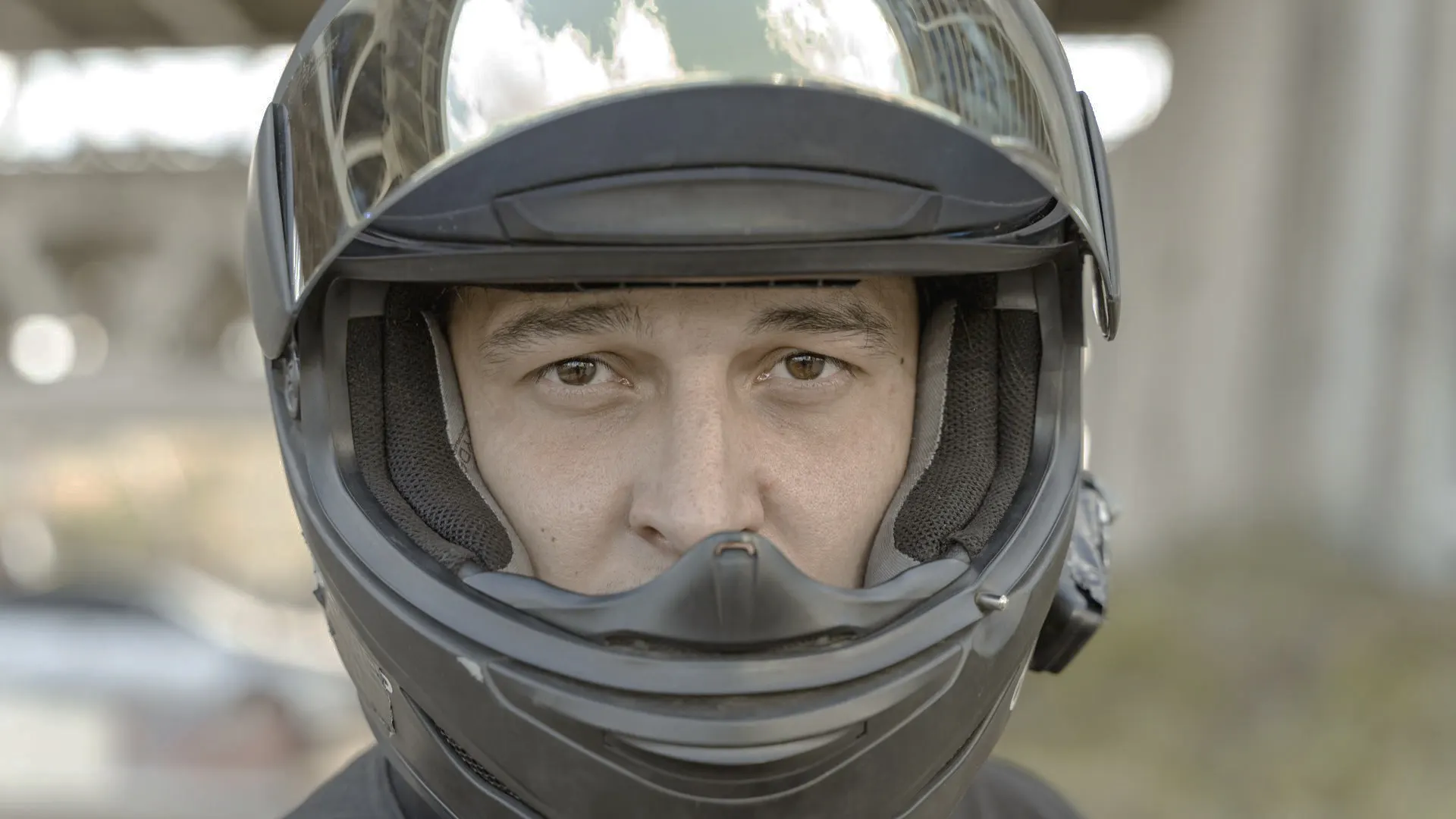
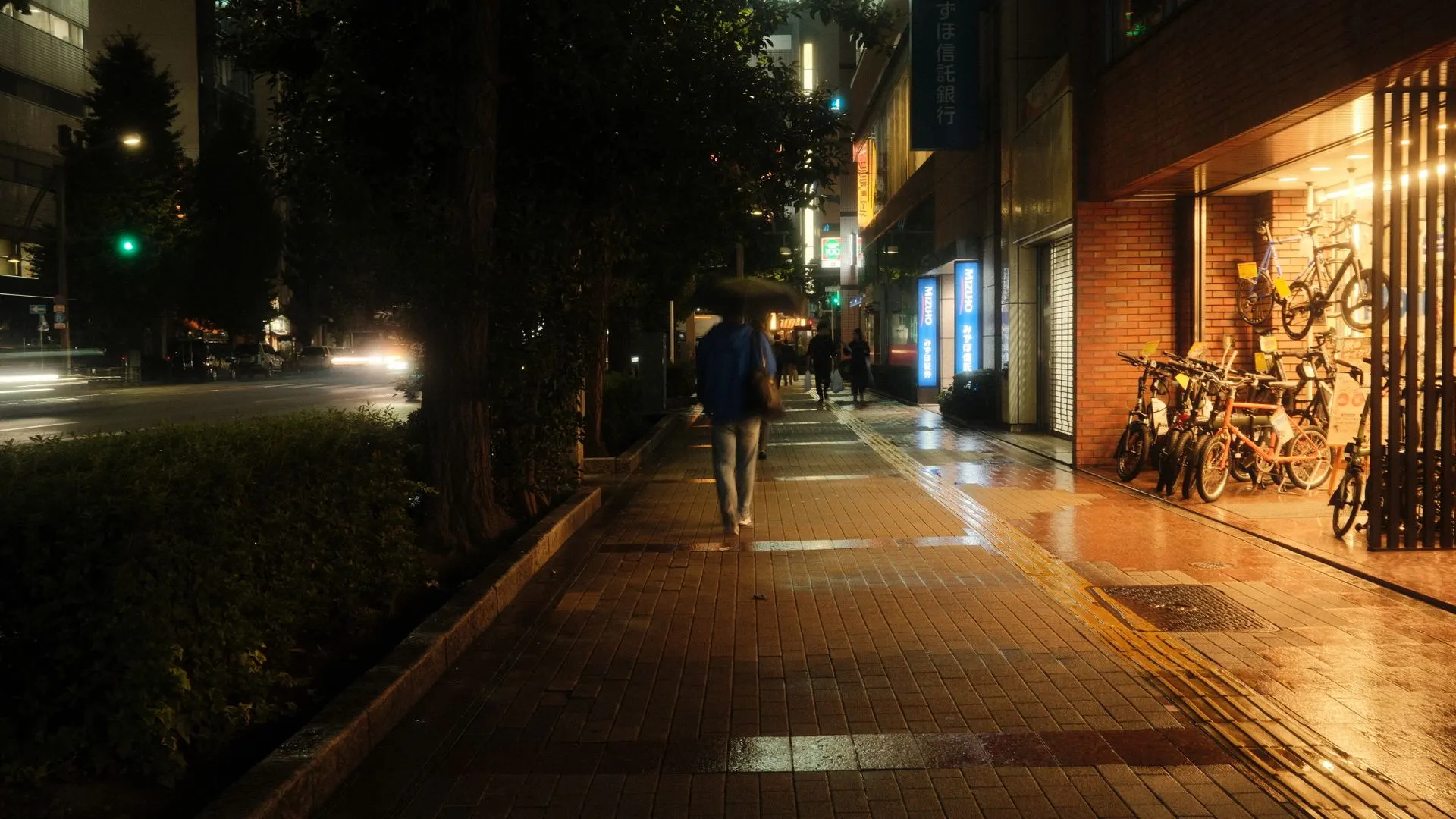
El archivo log recién sacado de la cámara: plano, gris y sin contraste. Es normal, y es justo lo que te da margen para etalonar.
Plugin OFX · Pestaña Color
Etalonaje de cine en un solo nodo. Conviertes el log de tu cámara con la fórmula oficial del fabricante, eliges un look y lo terminas con piel, grano y halación. Sin montar veinte nodos cada vez.
Solo Windows 10/11 · DaVinci Resolve 18 o posterior, gratis o Studio
No se admiten devoluciones — Términos de compra


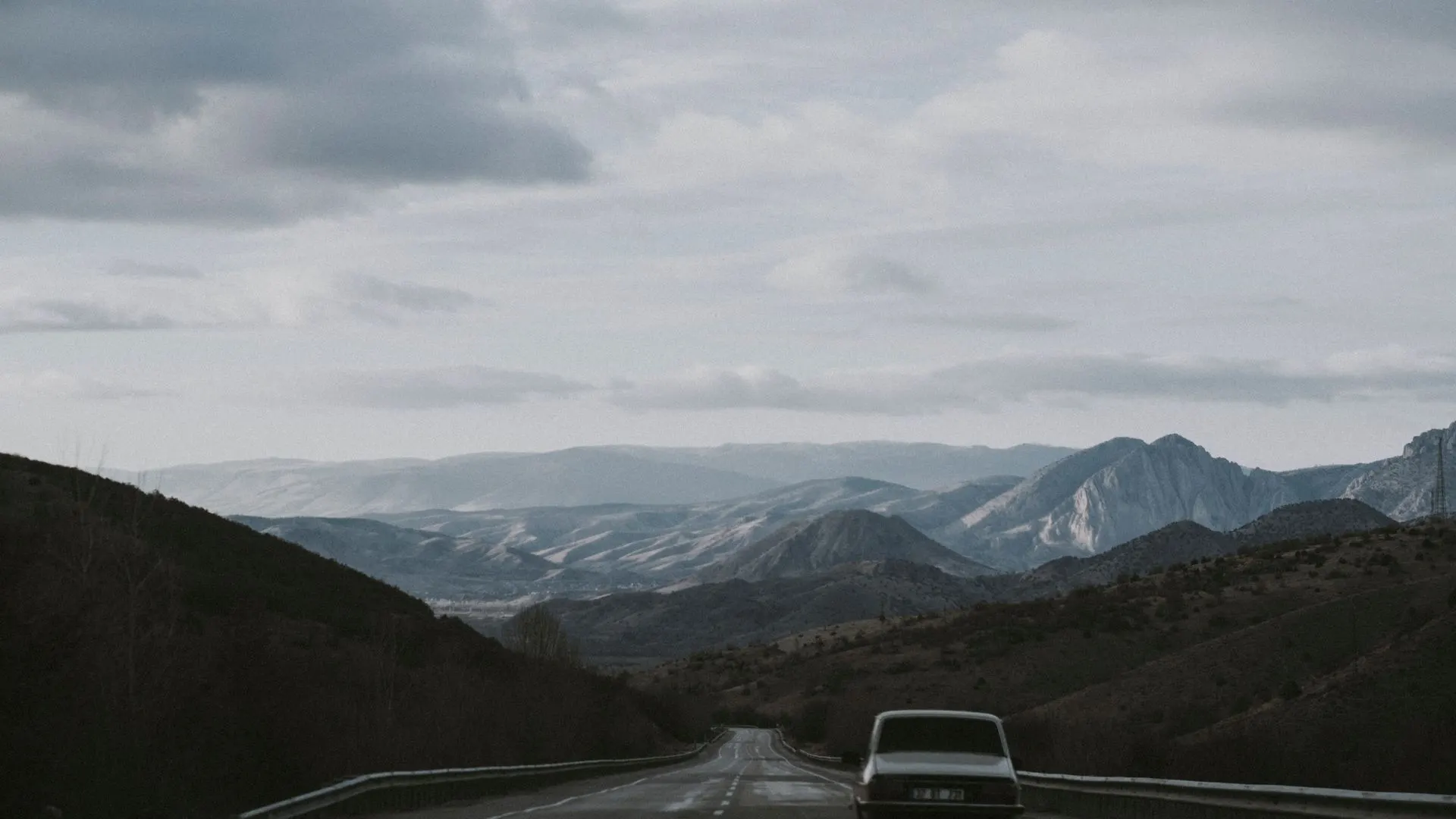
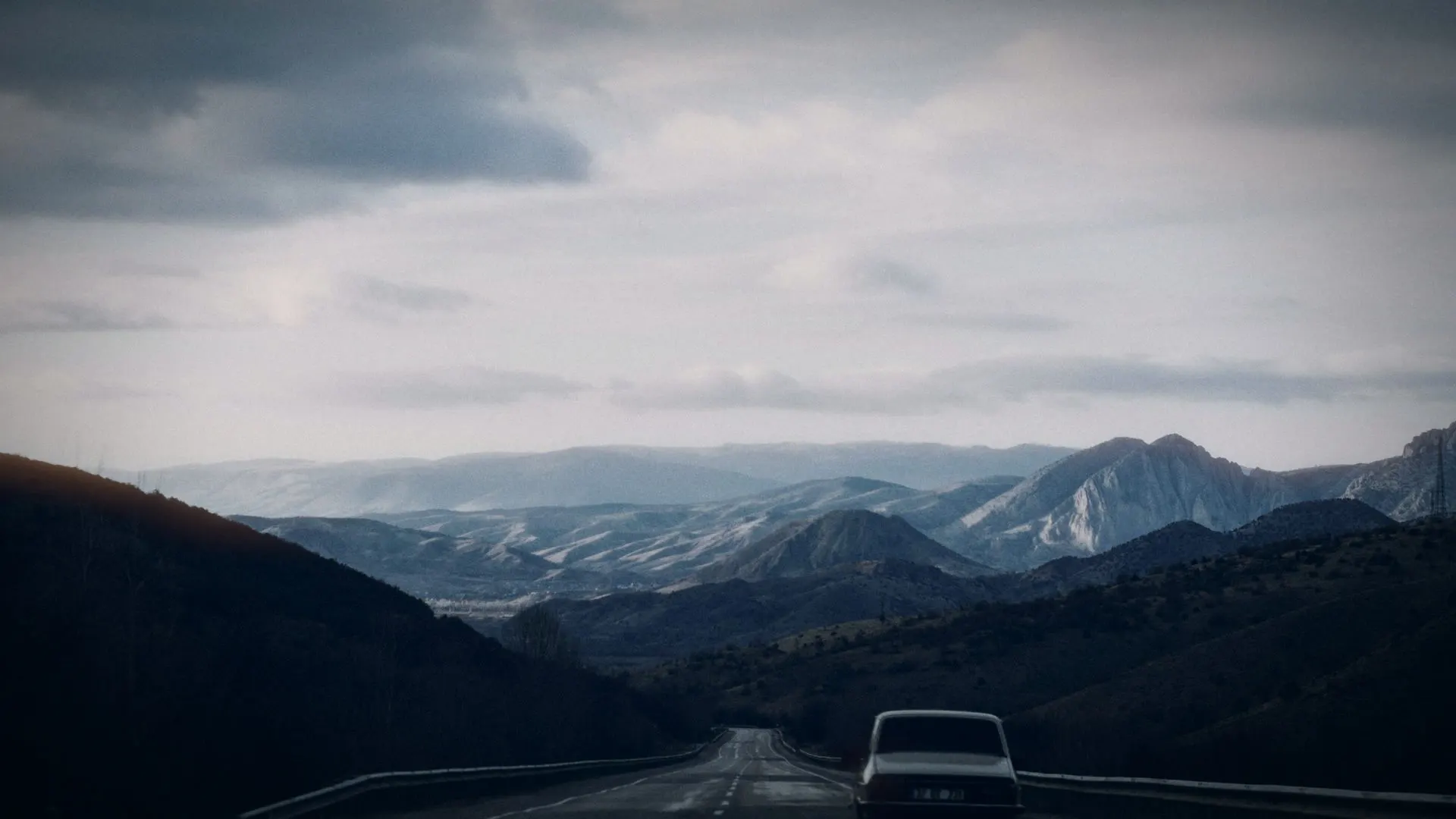
Mueve el cursor sobre la imagen Desliza sobre la imagen
Cómo funciona
Grabar en log guarda mucha más información, pero sale lavado. Color Grade Resolve hace los tres pasos que separan ese archivo de un plano de cine, en el orden correcto y en el mismo panel.


El archivo log recién sacado de la cámara: plano, gris y sin contraste. Es normal, y es justo lo que te da margen para etalonar.
Eliges tu cámara en un desplegable. El plugin aplica la curva y la gama oficiales del fabricante, con una curva de tono tipo película que protege las altas luces.
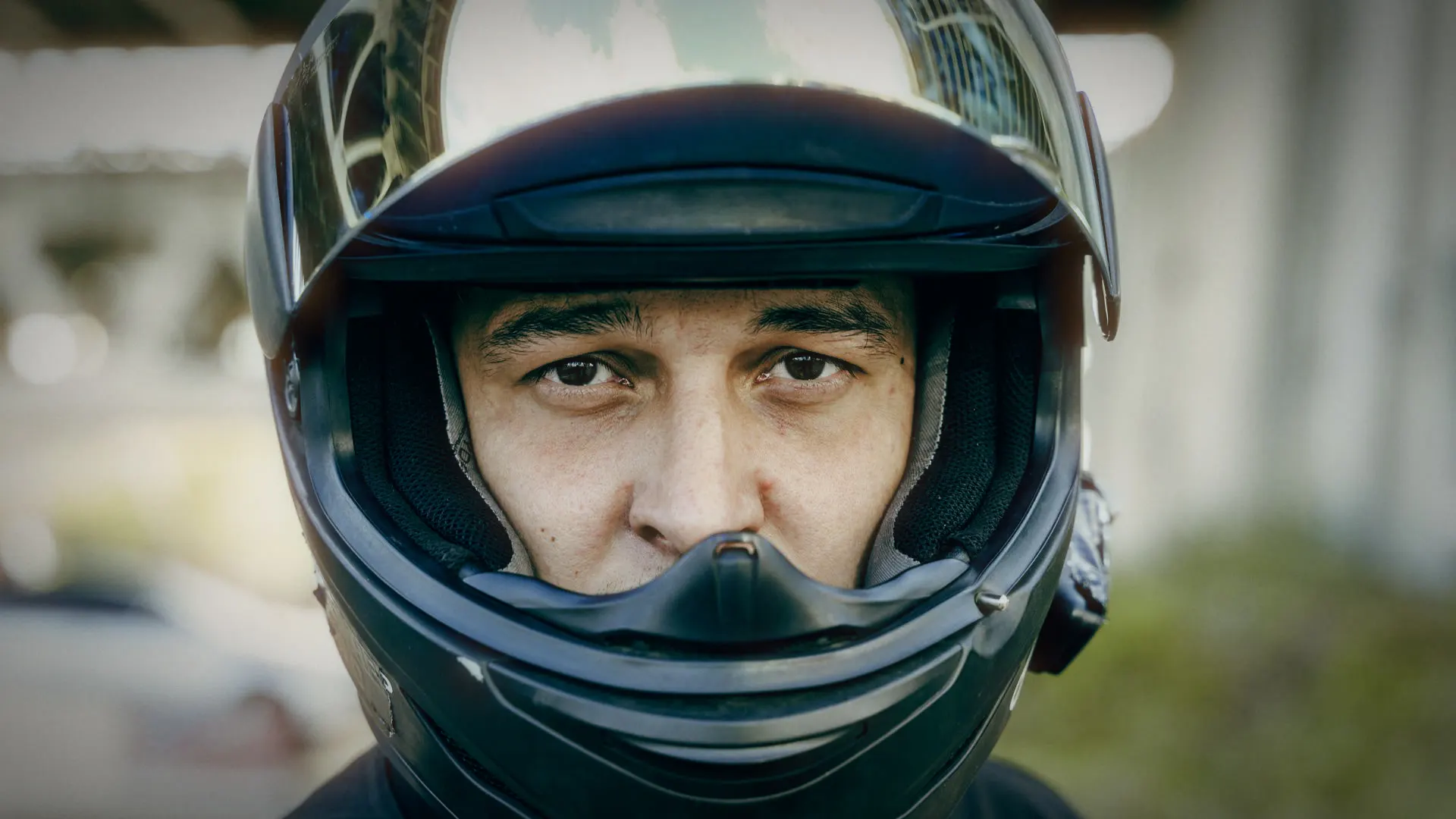
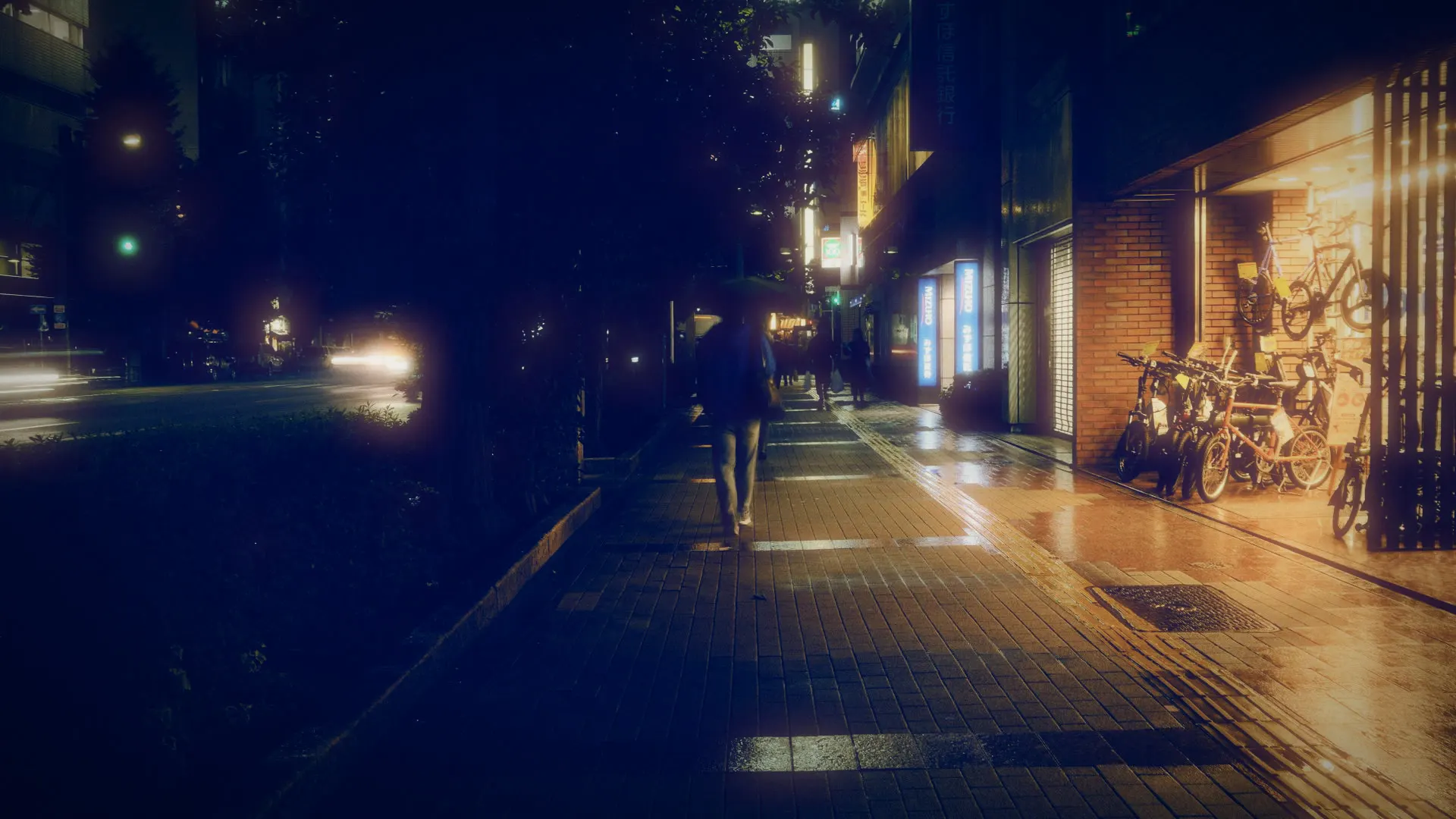
Un look creativo y un tono de acabado encima. Aquí es donde el plano deja de parecer vídeo.
Imágenes renderizadas con el motor del plugin. El log está generado con la fórmula inversa oficial de S-Log3.
Antes y después
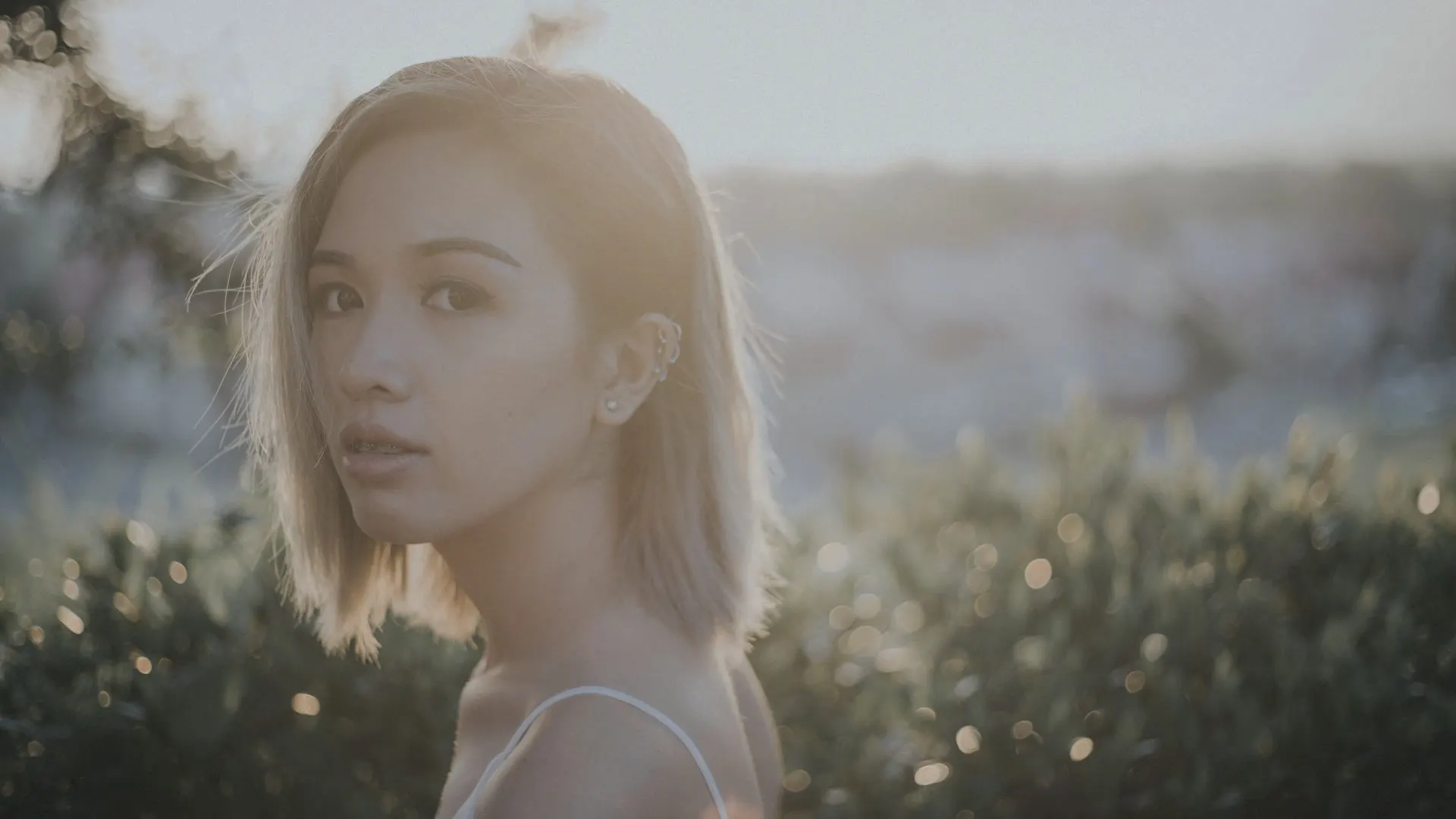
Cuatro planos, cuatro looks distintos. Pasa el cursor por encima de cada uno para ver el original.
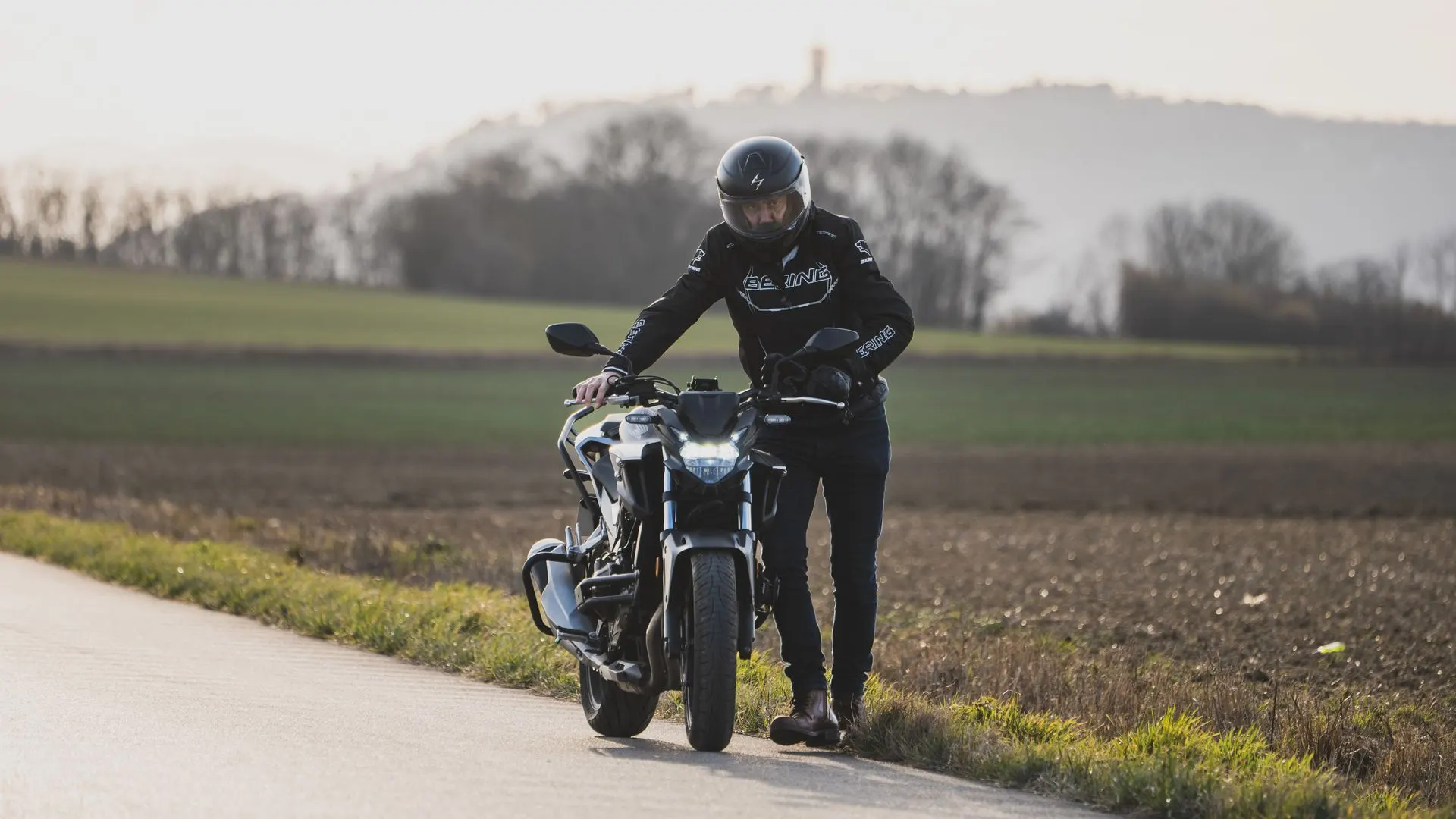
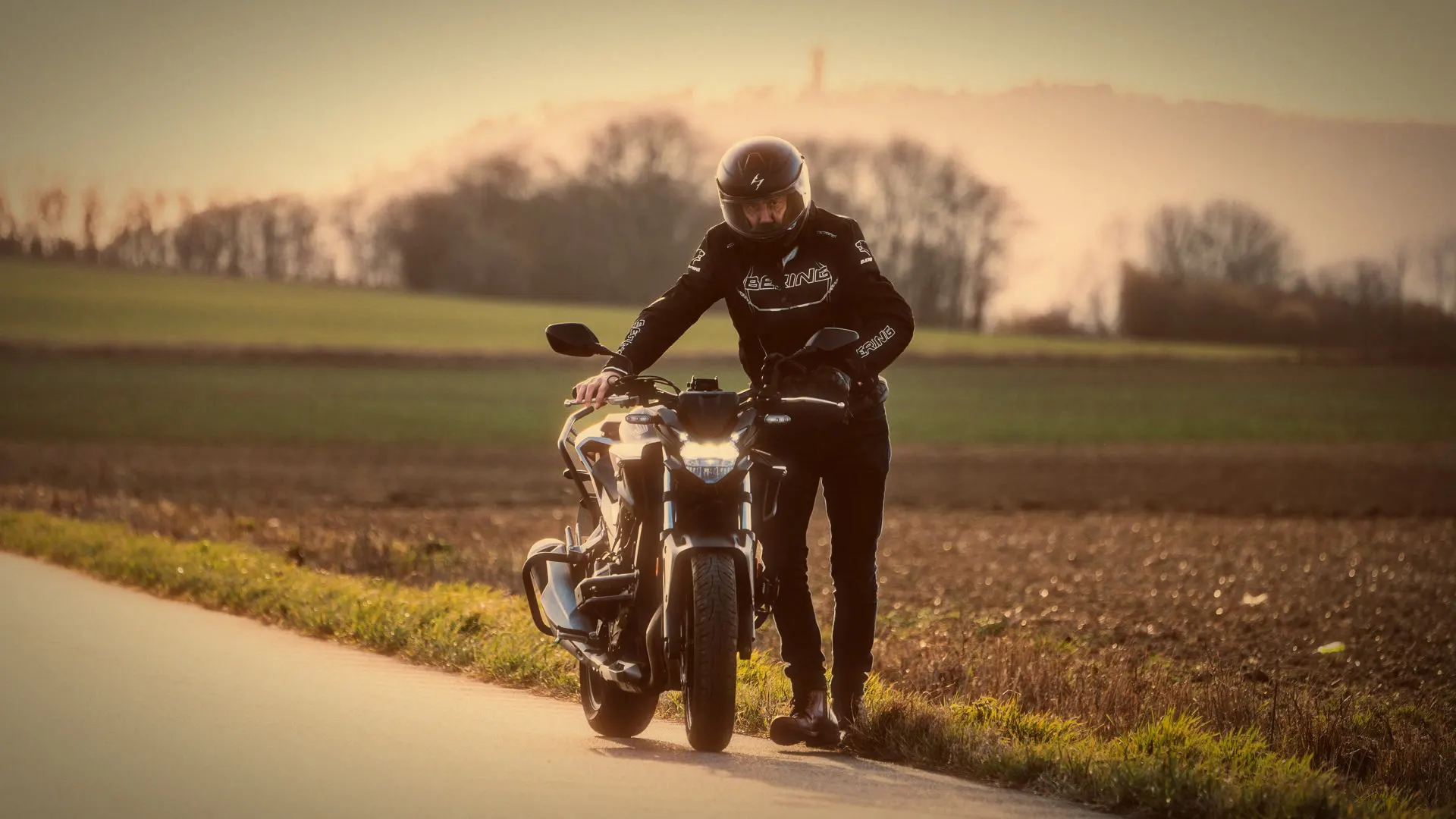


Todos los ejemplos están etalonados solo con Color Grade Resolve. Fotos de Pexels.
31 perfiles de cámara
Cada perfil usa la fórmula publicada por su fabricante (curva log y gama de color), no LUTs de terceros. Elige una marca y compara el log con la conversión.
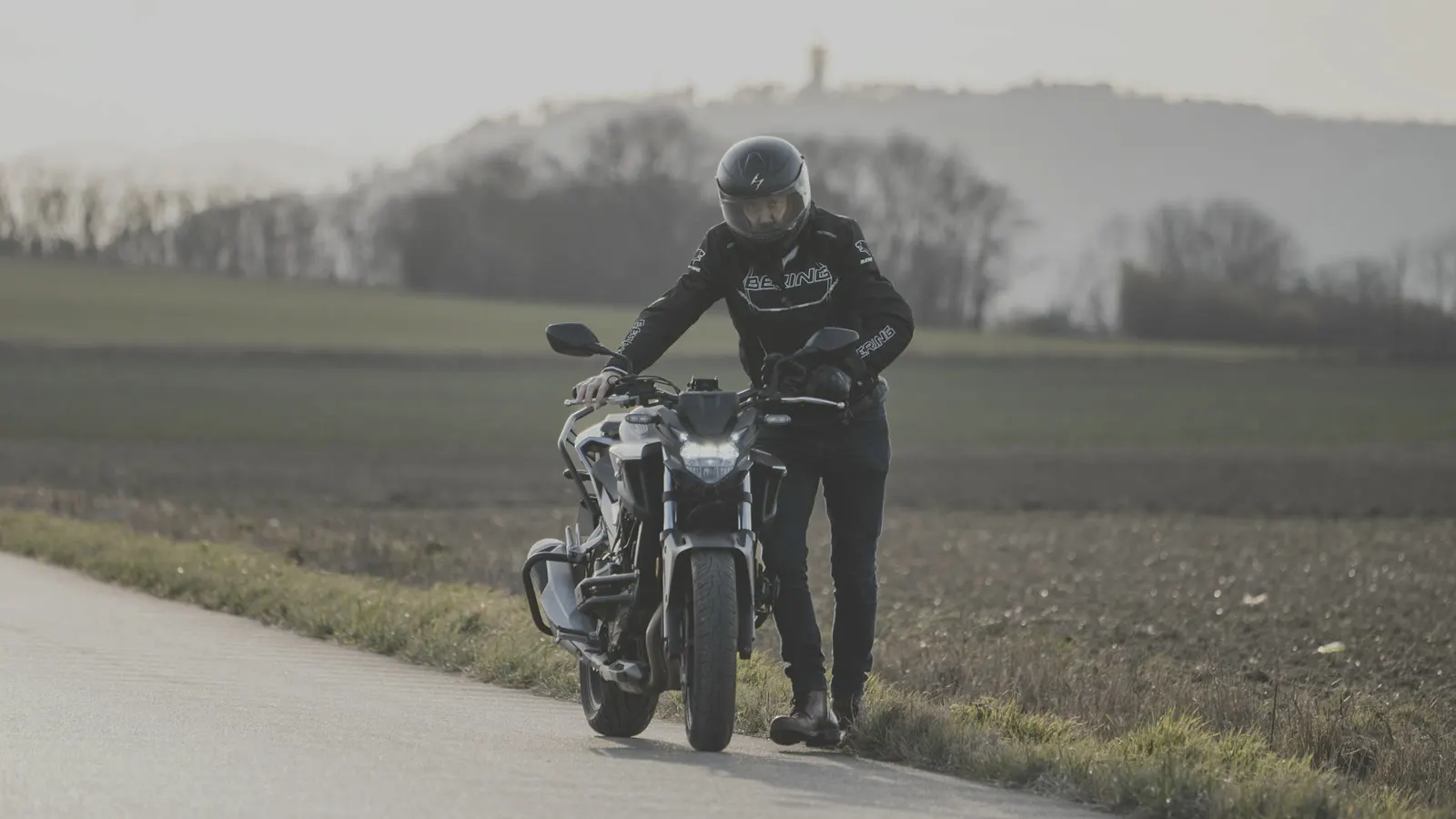
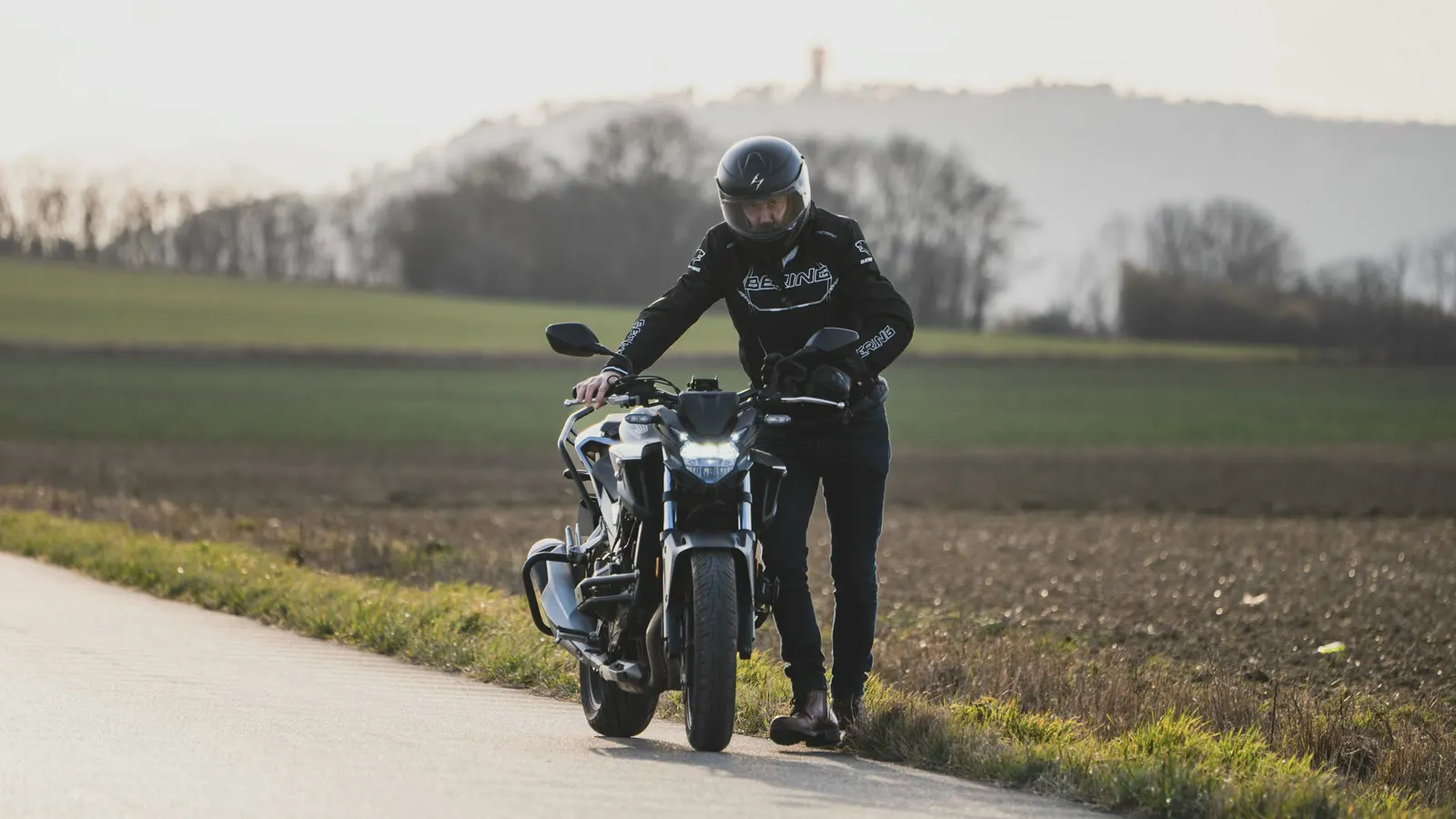
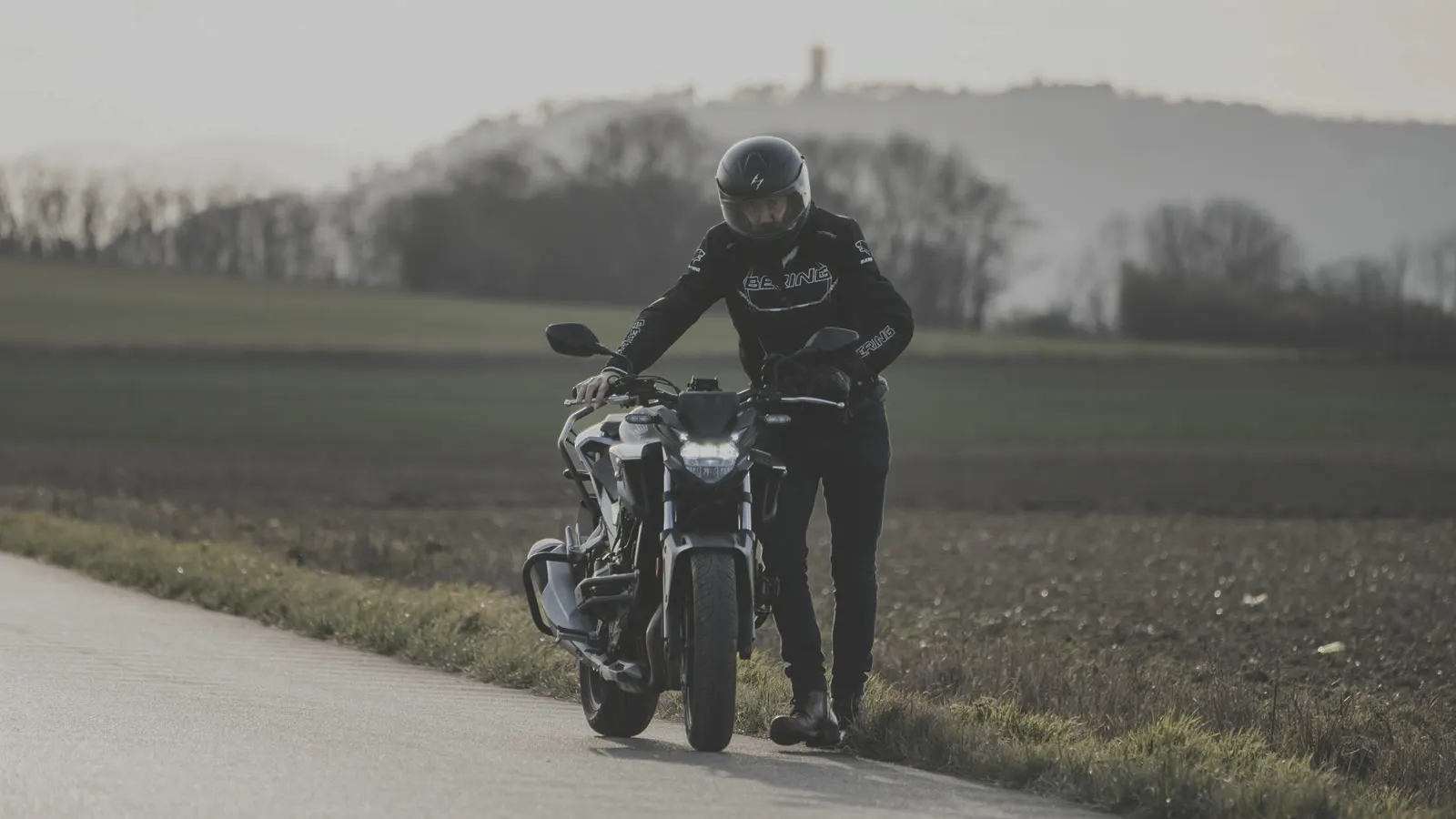
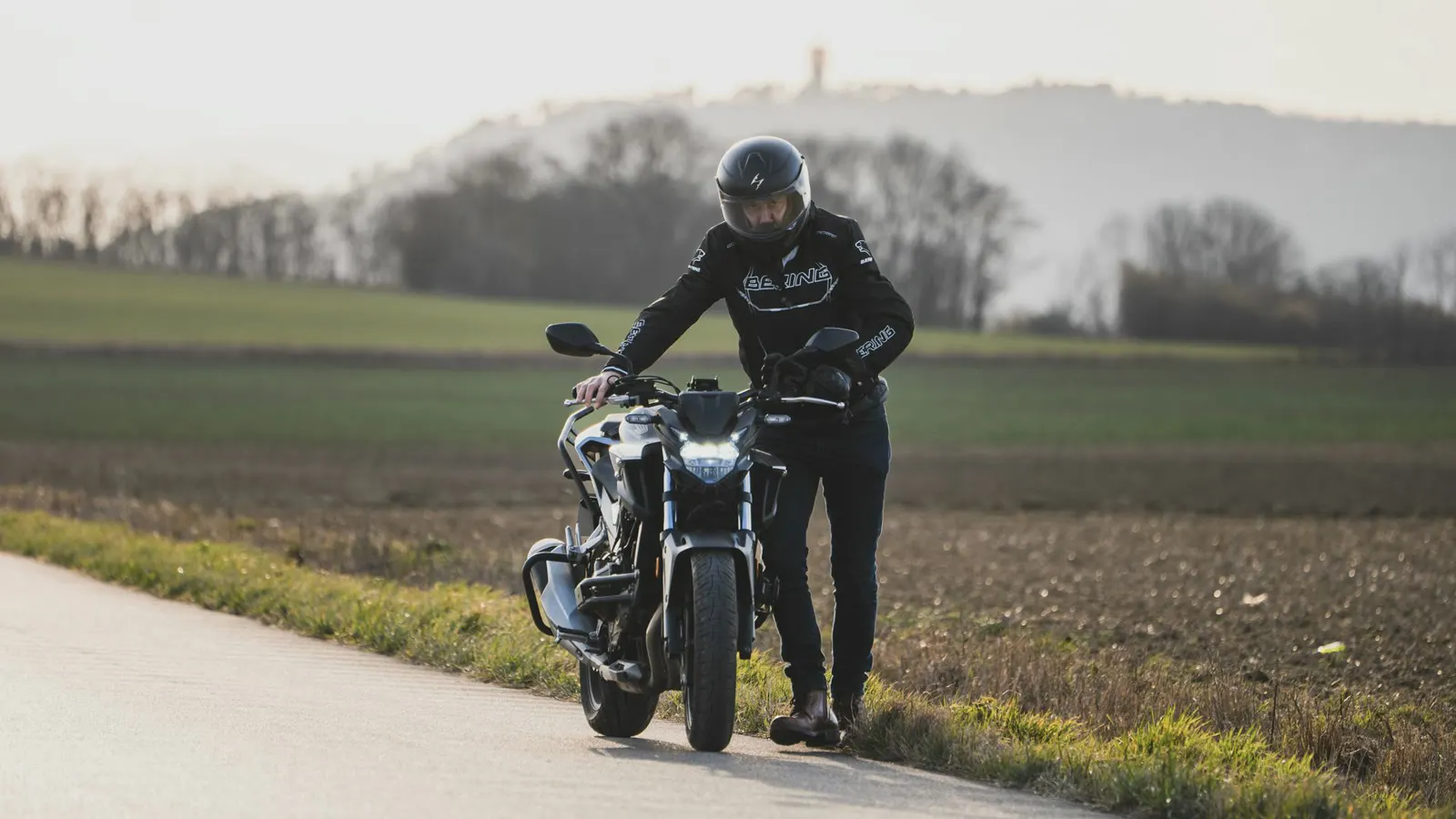
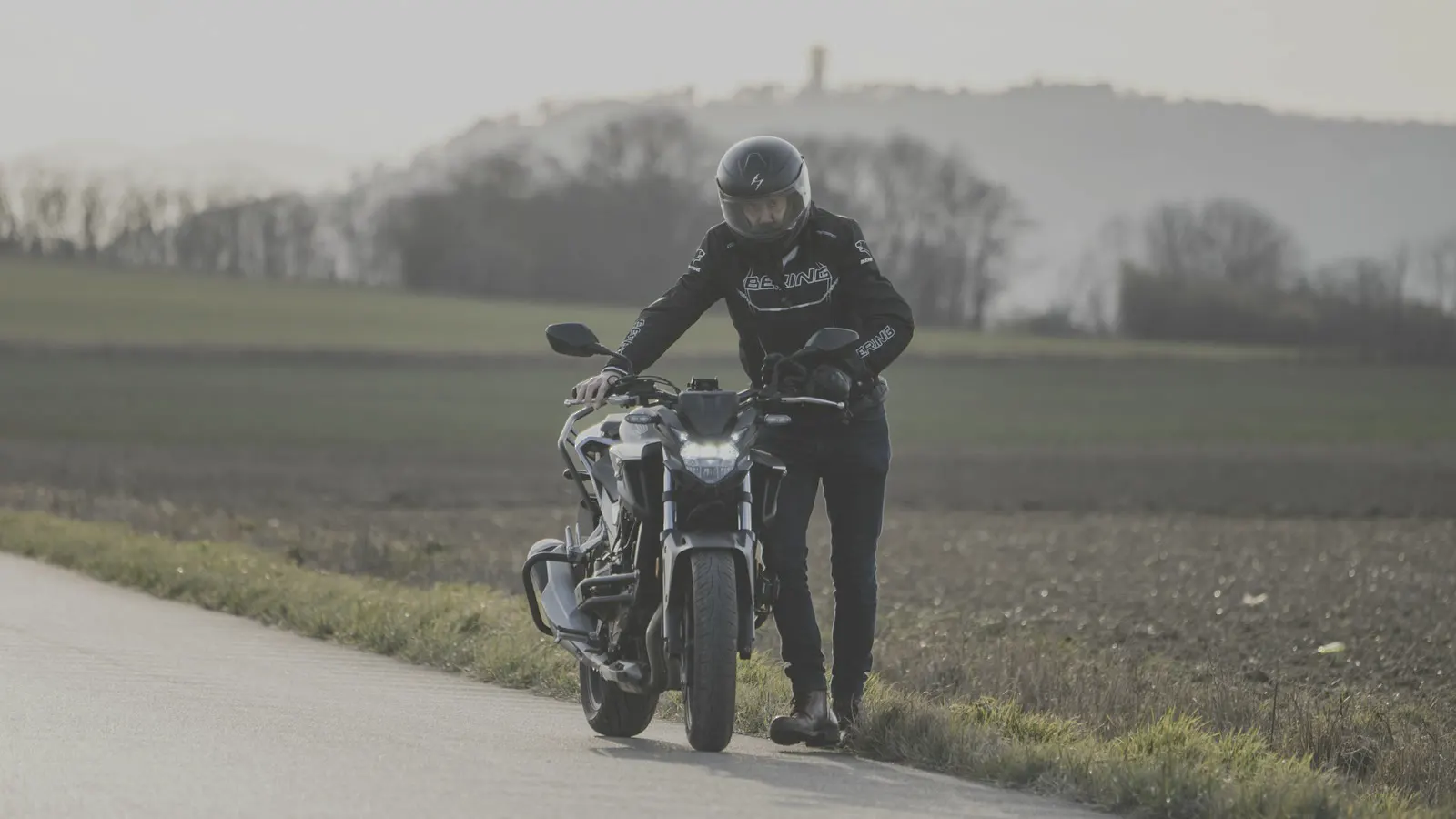
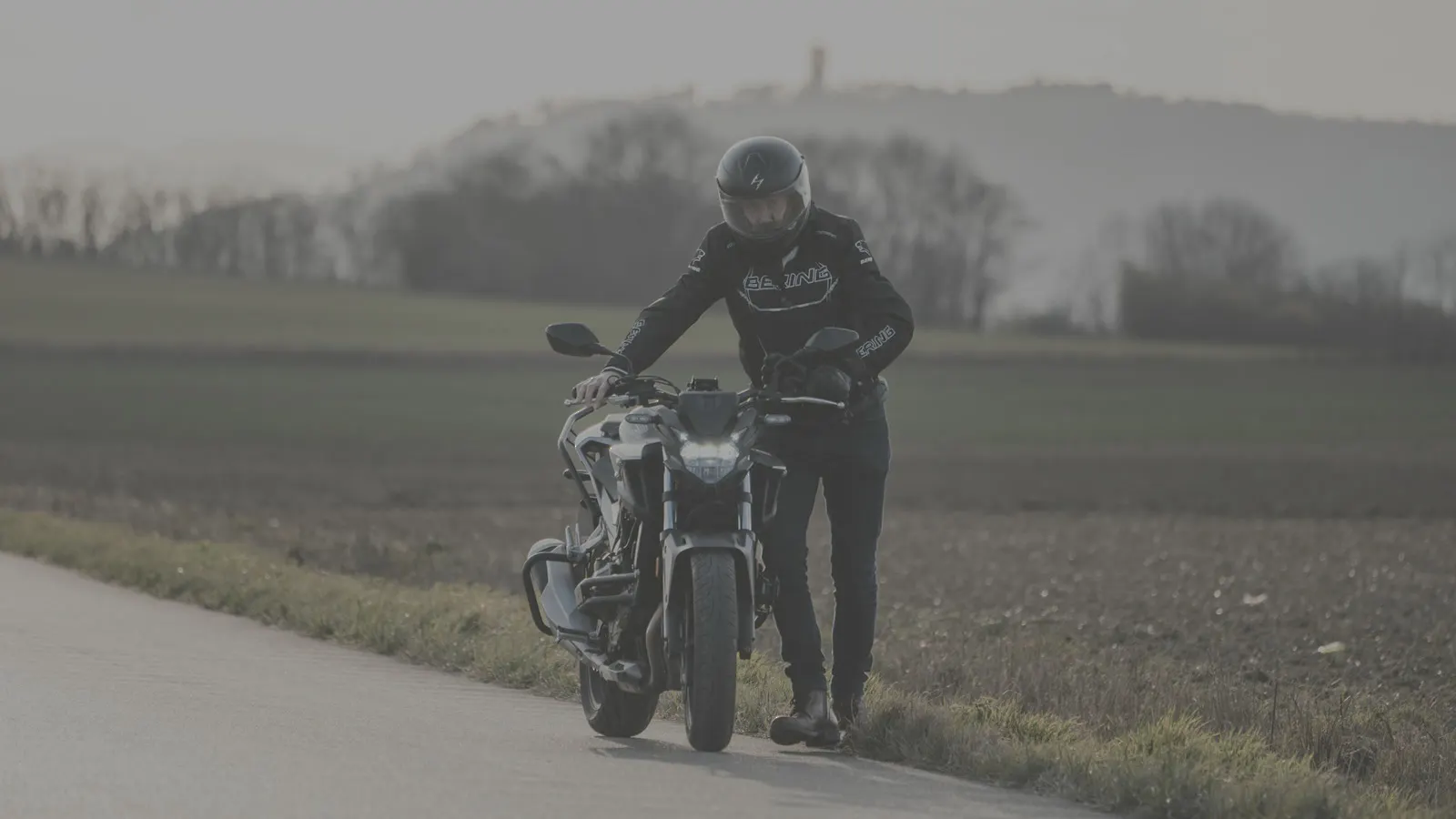
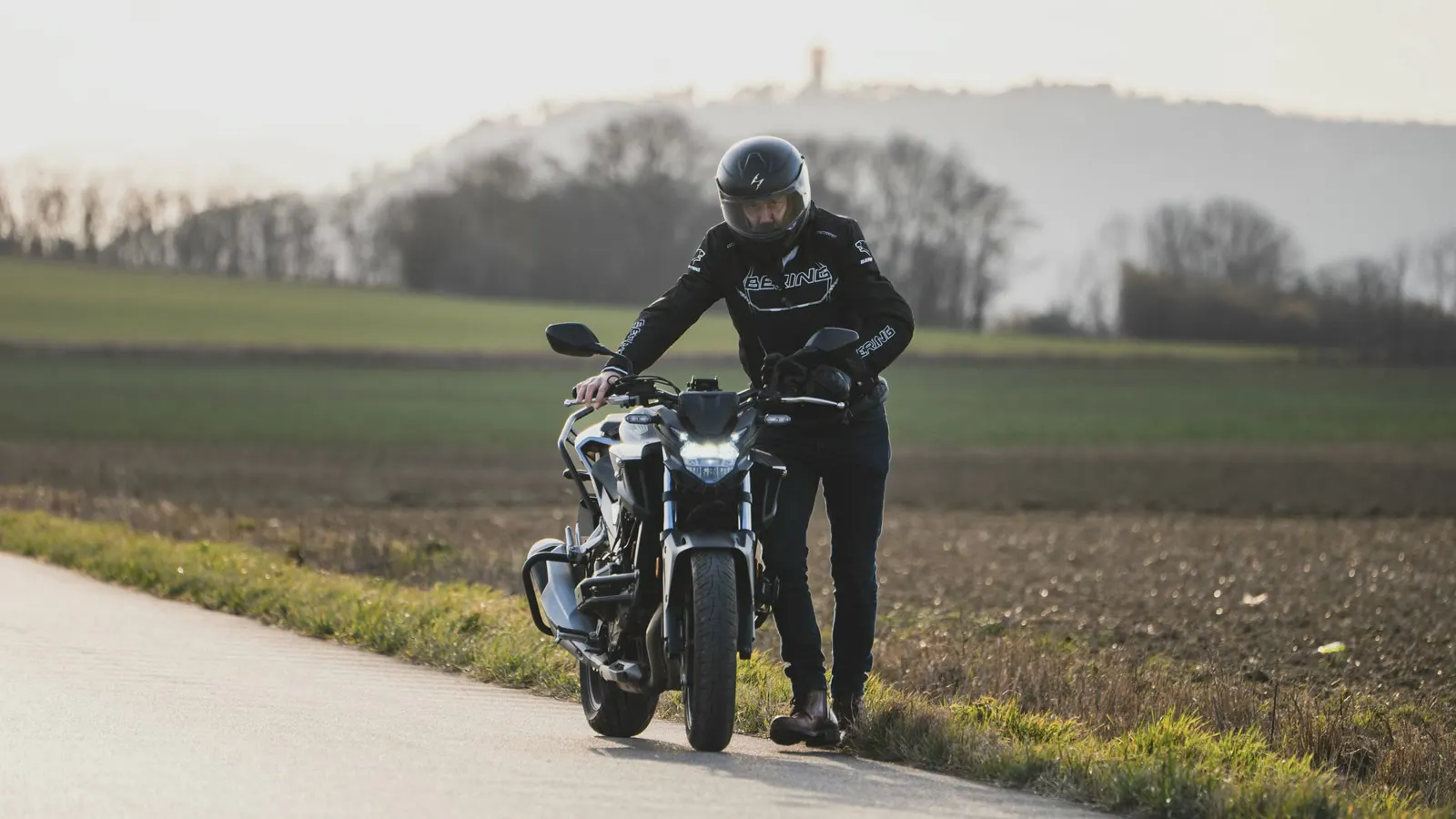
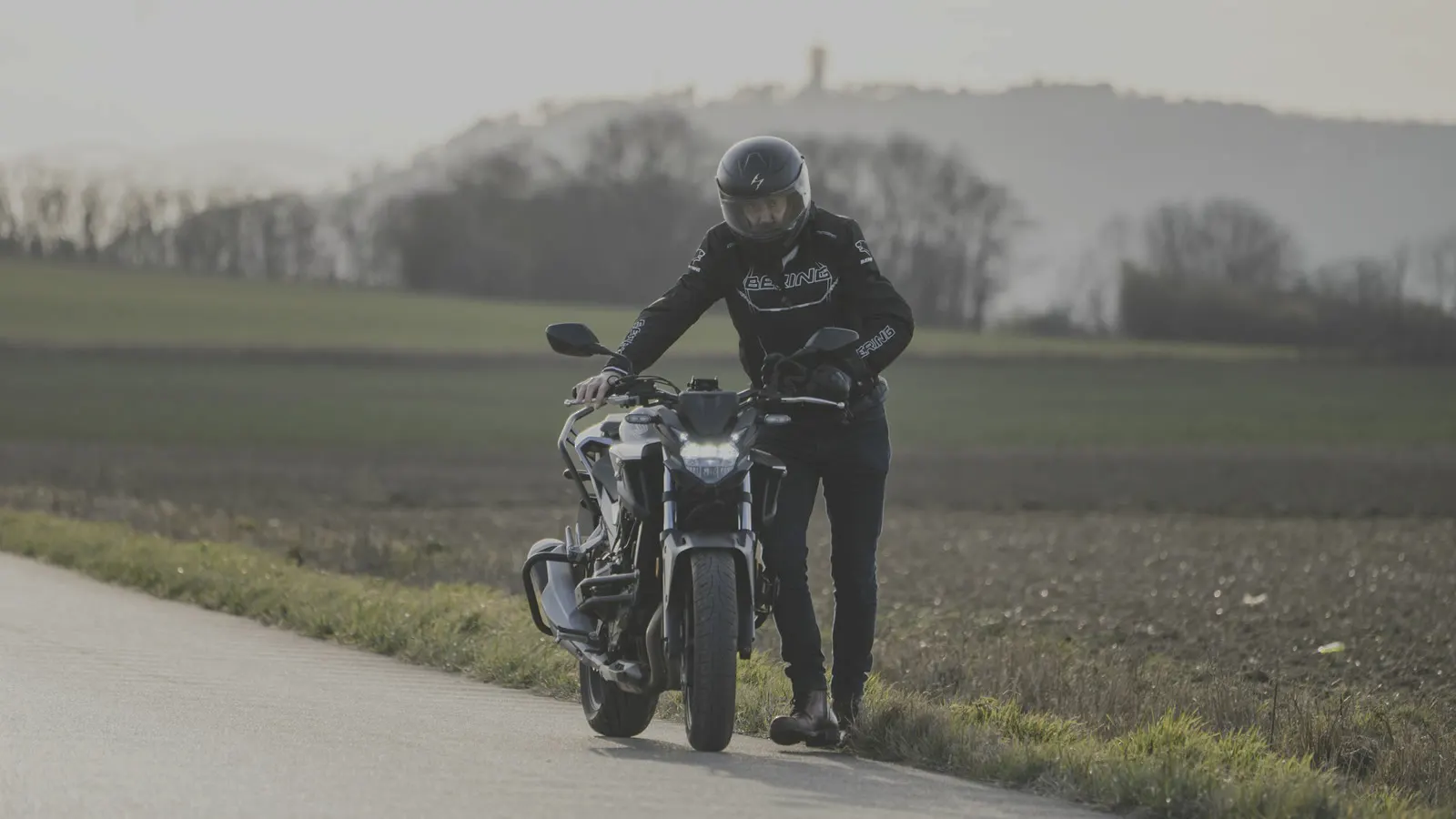
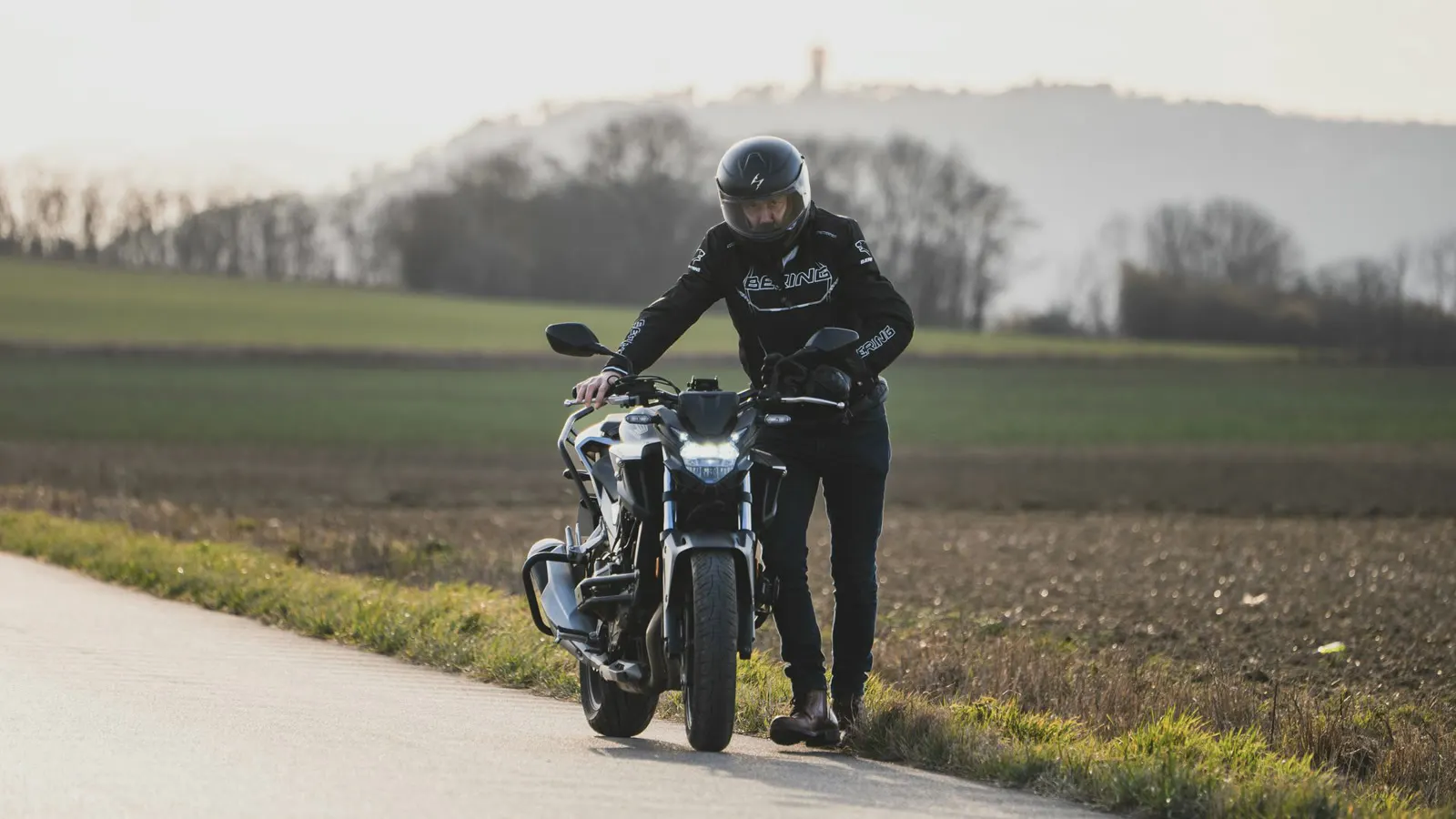
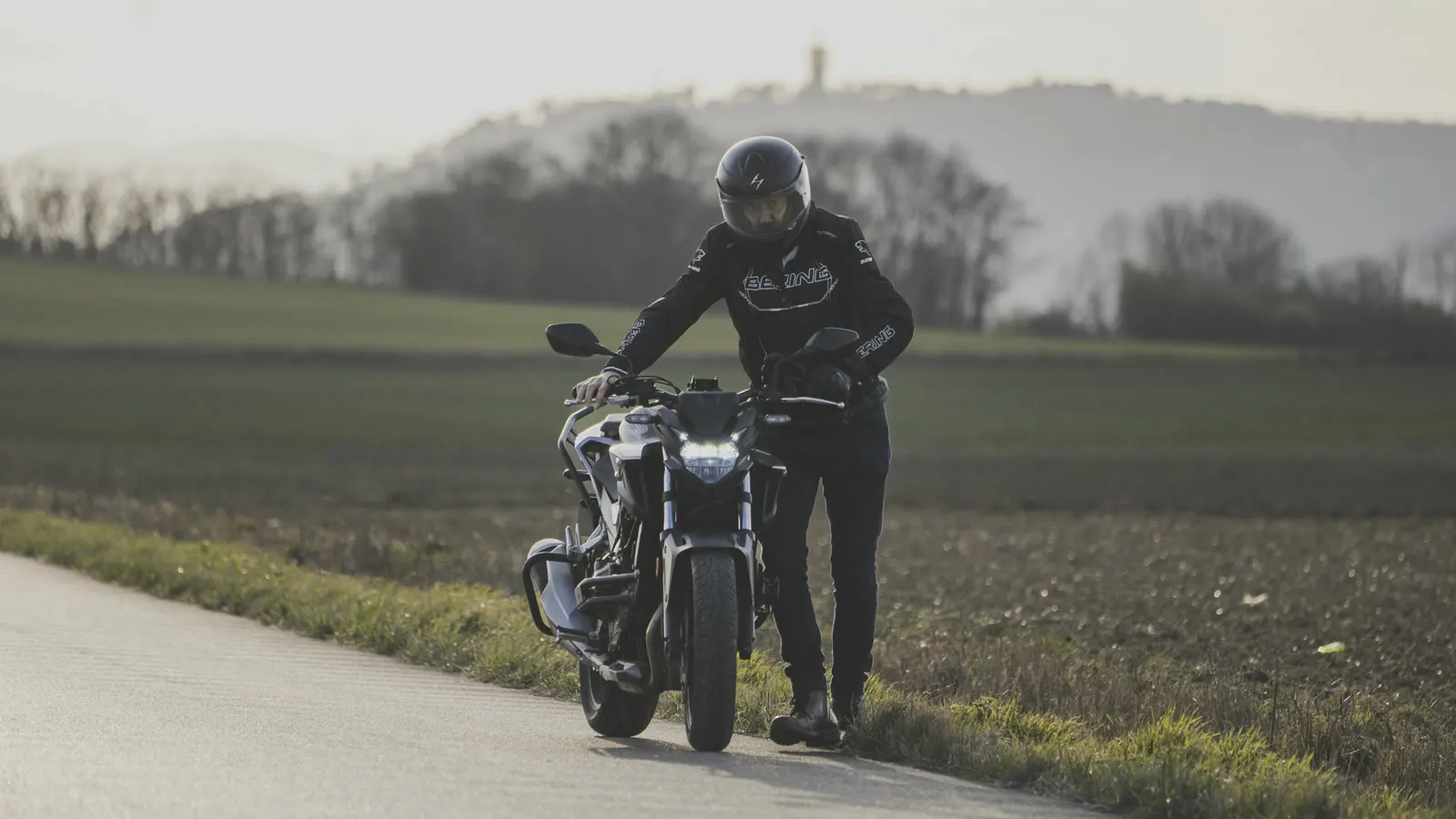
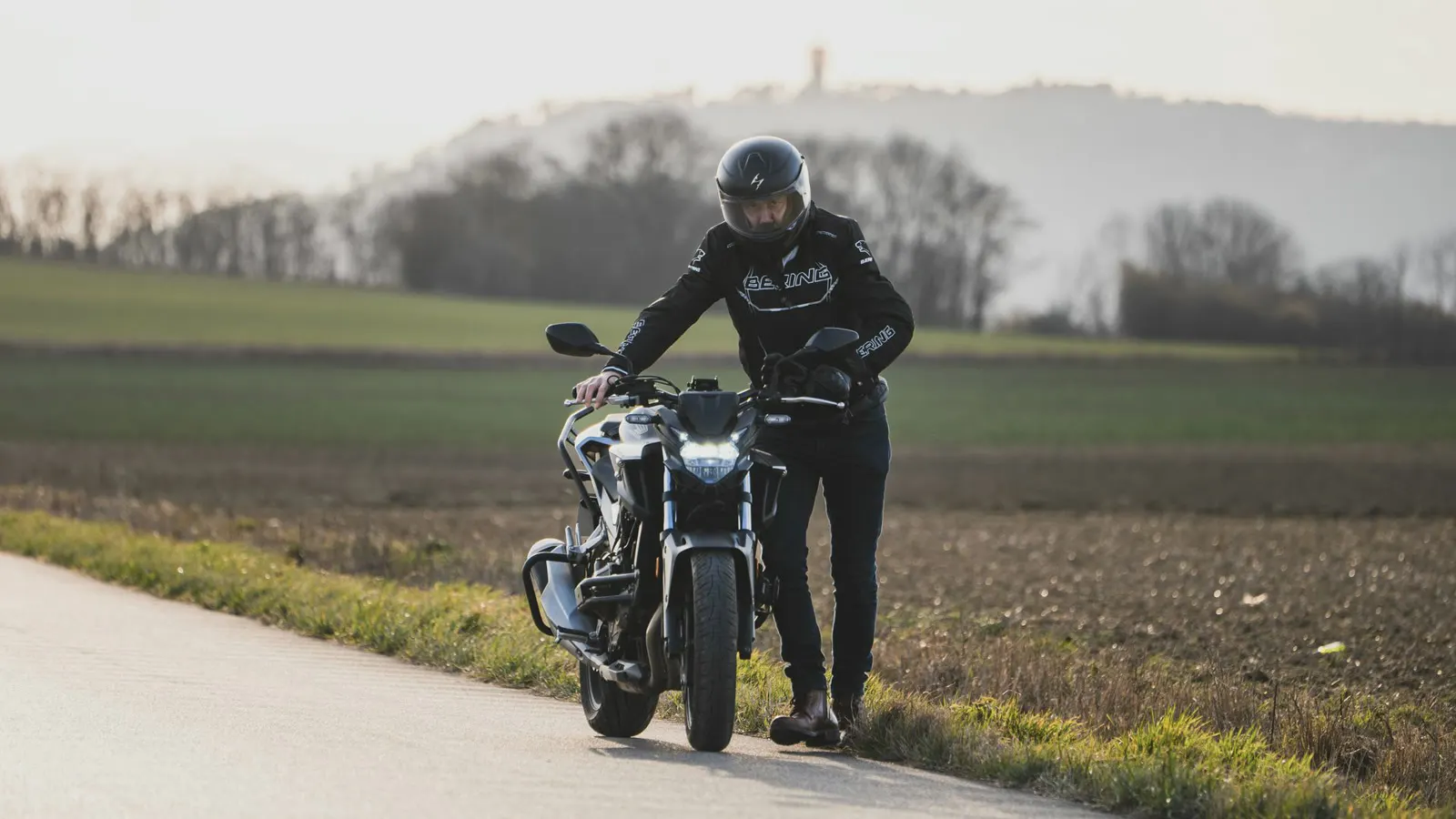
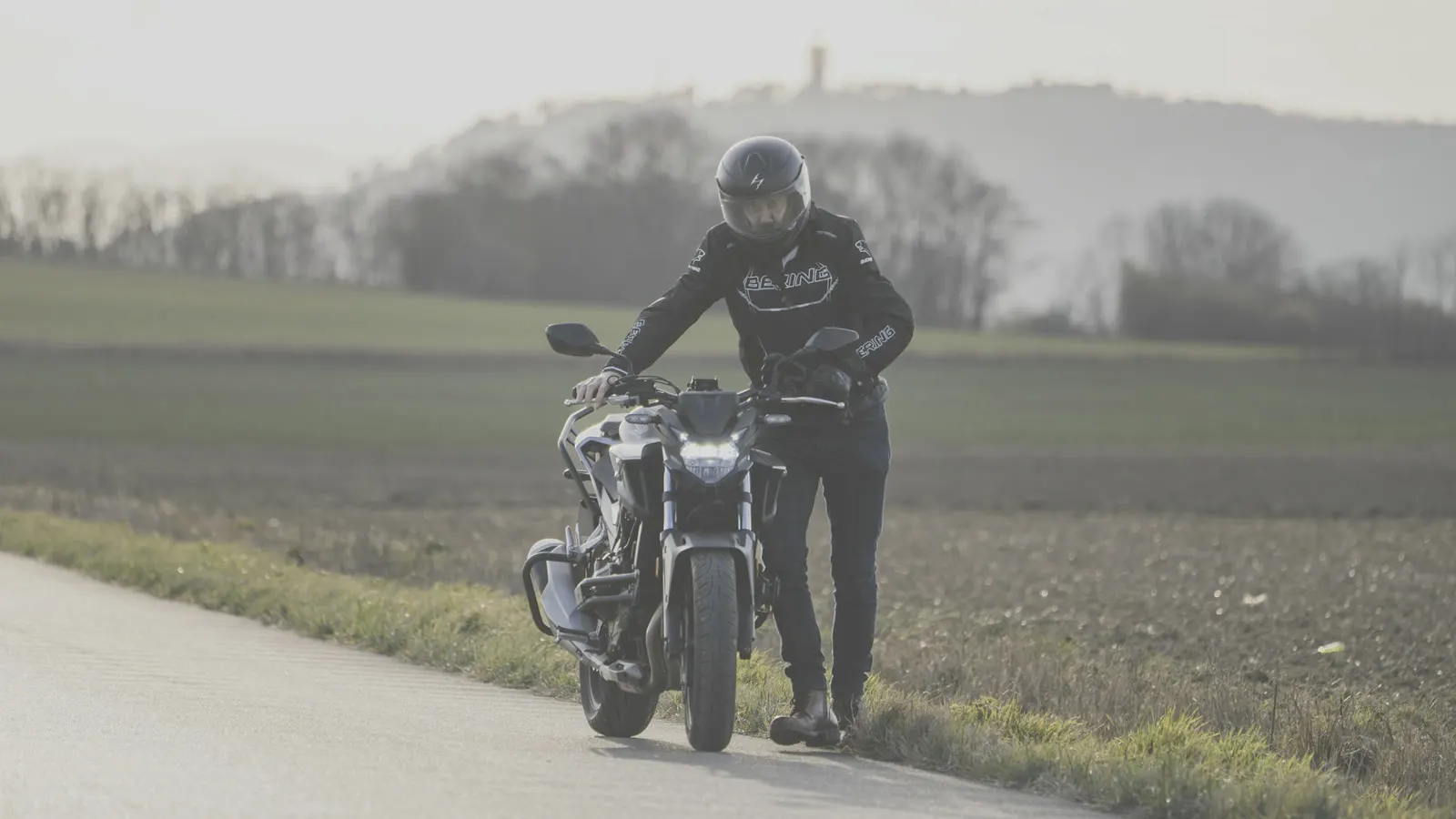
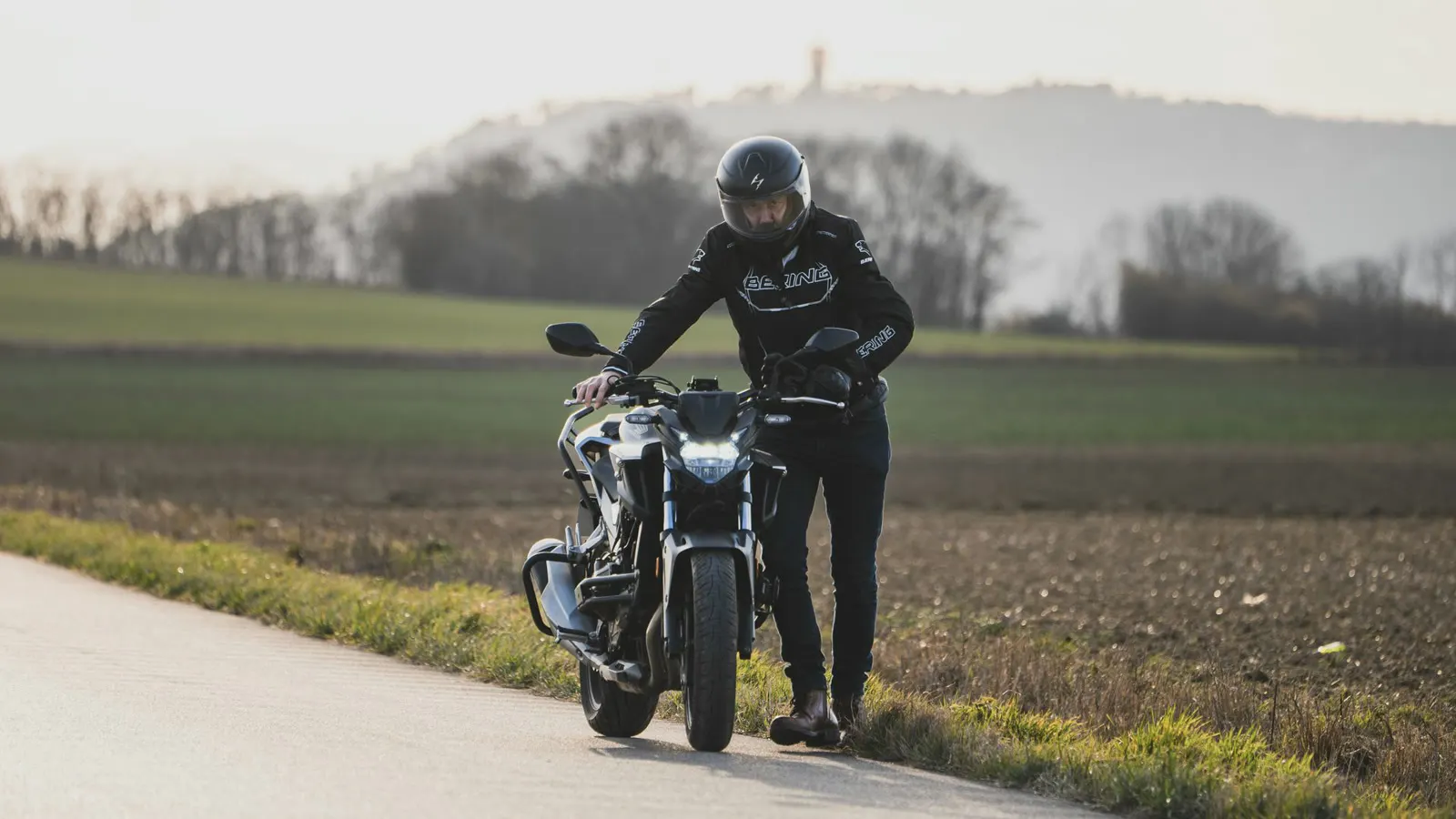
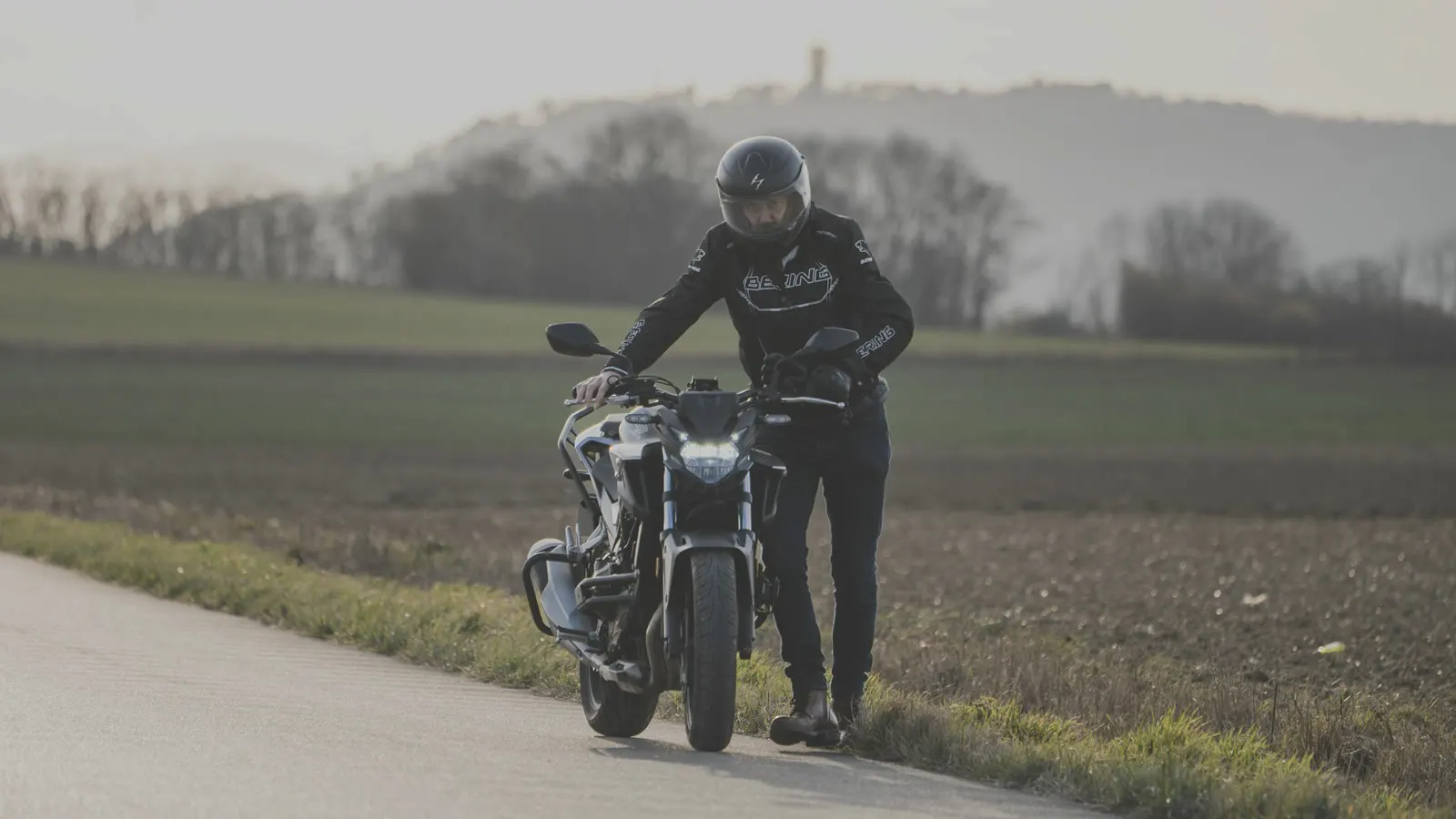
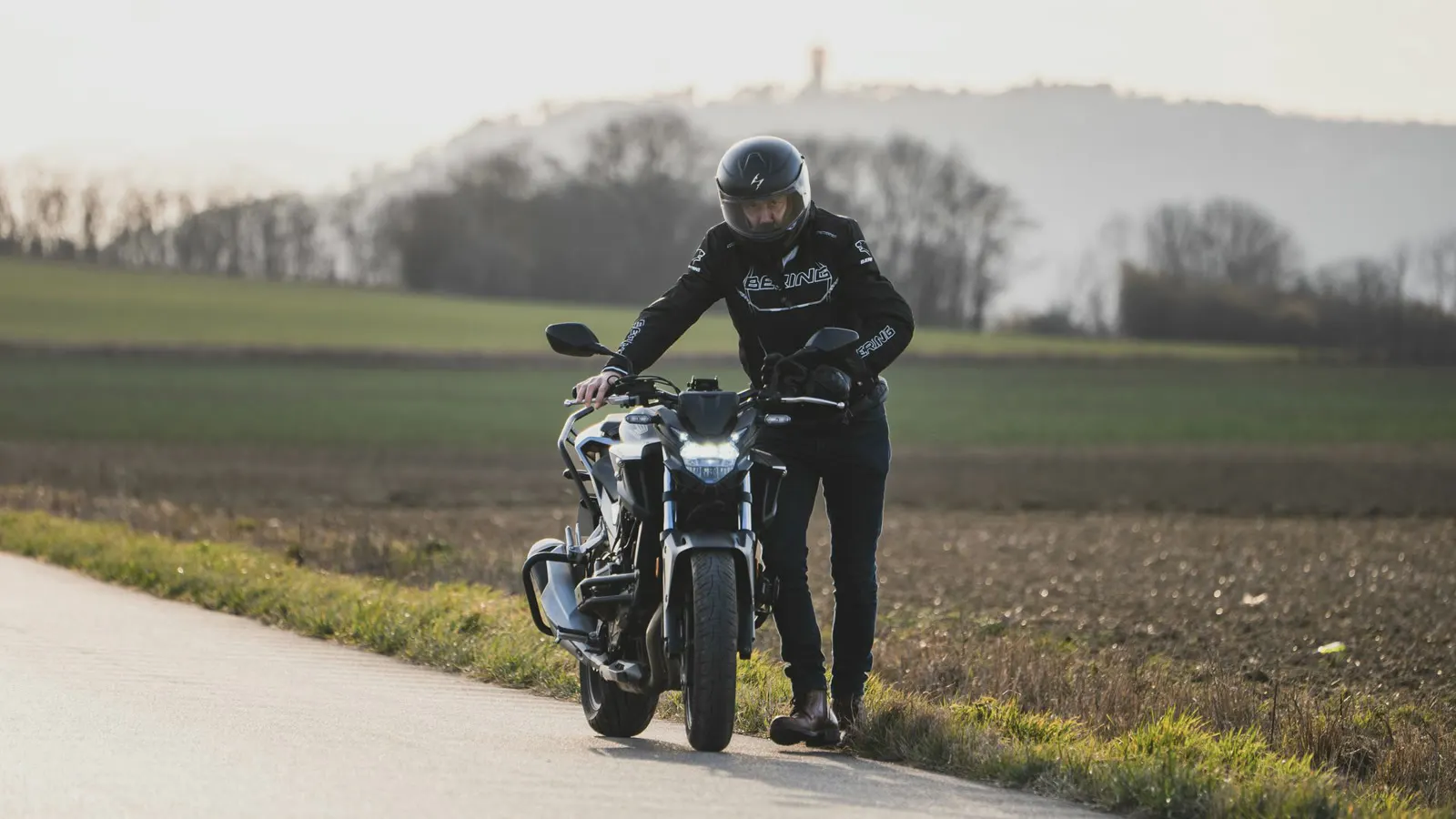
El mismo plano codificado con la curva oficial de cada cámara y convertido por el plugin.
No aparece en la lista. Si grabaste sin log, elige «Ninguna (Rec.709)»; si tienes la LUT oficial de tu cámara, cárgala en «LUT personalizada».
Aprox.: el fabricante no ha publicado la especificación. Están calibrados con cuidado, pero conviene revisar exposición y balance a ojo.
Blackmagic RAW: en Camera RAW pon Color Science Gen 5, Gamut y Gamma Blackmagic Design Film. RED R3D: RWG / Log3G10.
LUTs creativas
Ocho familias originales, generadas con el mismo motor de color del plugin. Se aplican después de la conversión, así que funcionan igual con cualquier cámara. Pasa el cursor por los nombres.












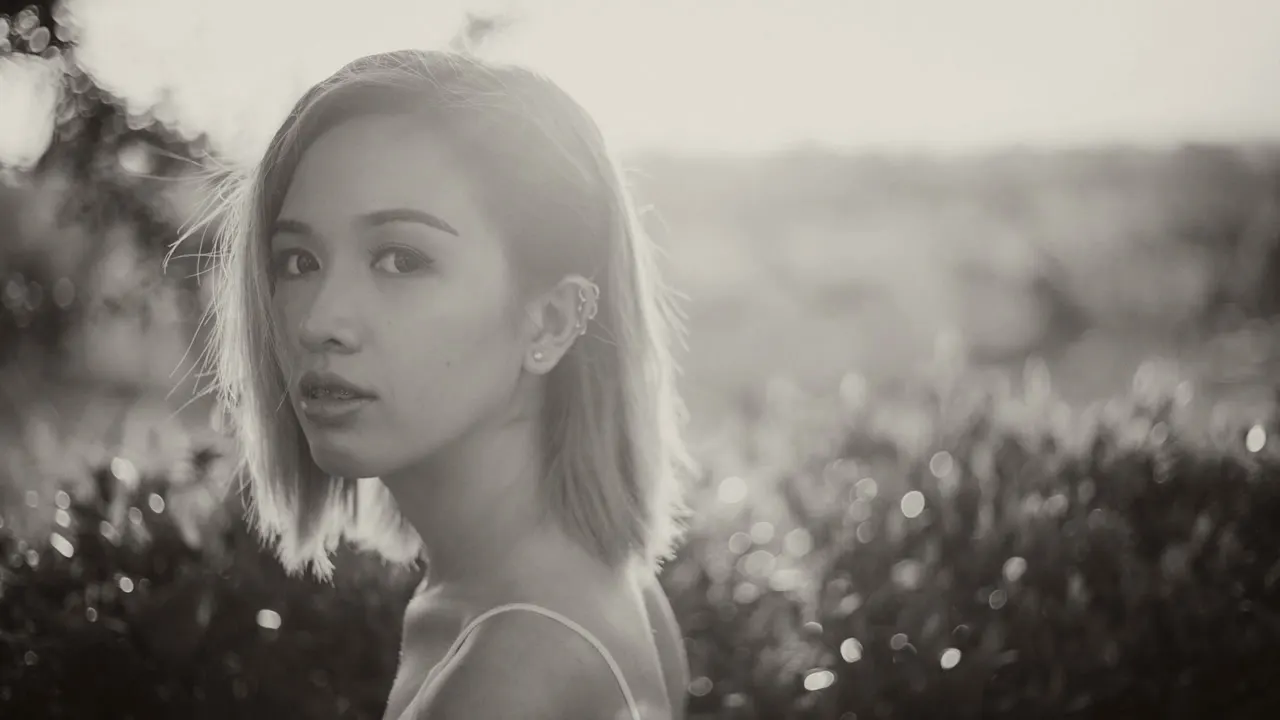
Acabado de película
Los módulos del final del panel. Cada uno con sus preajustes y todos sus controles.
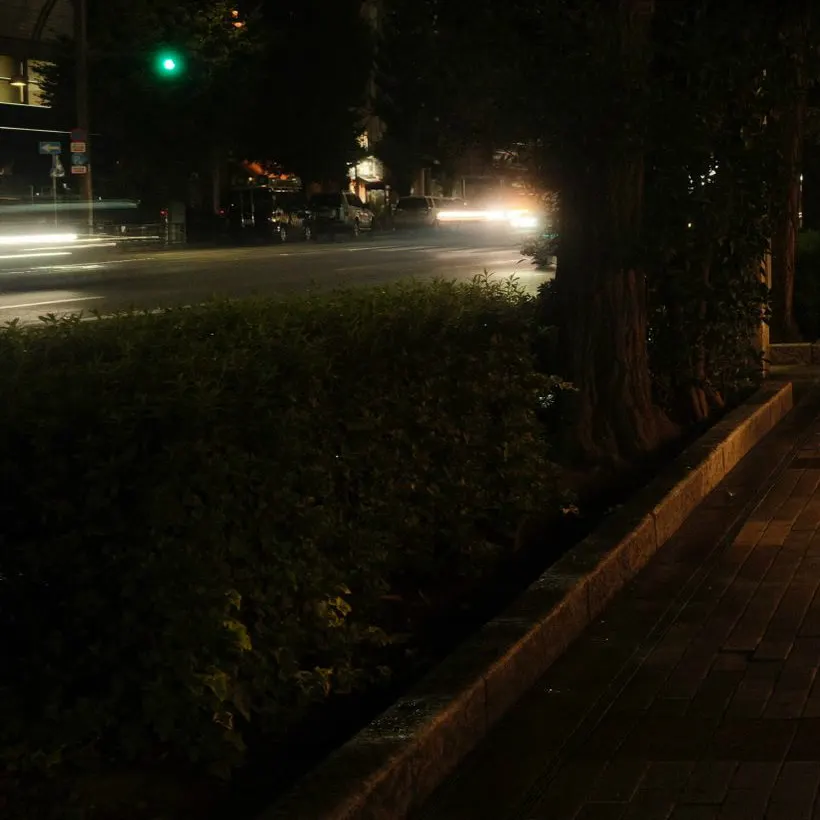
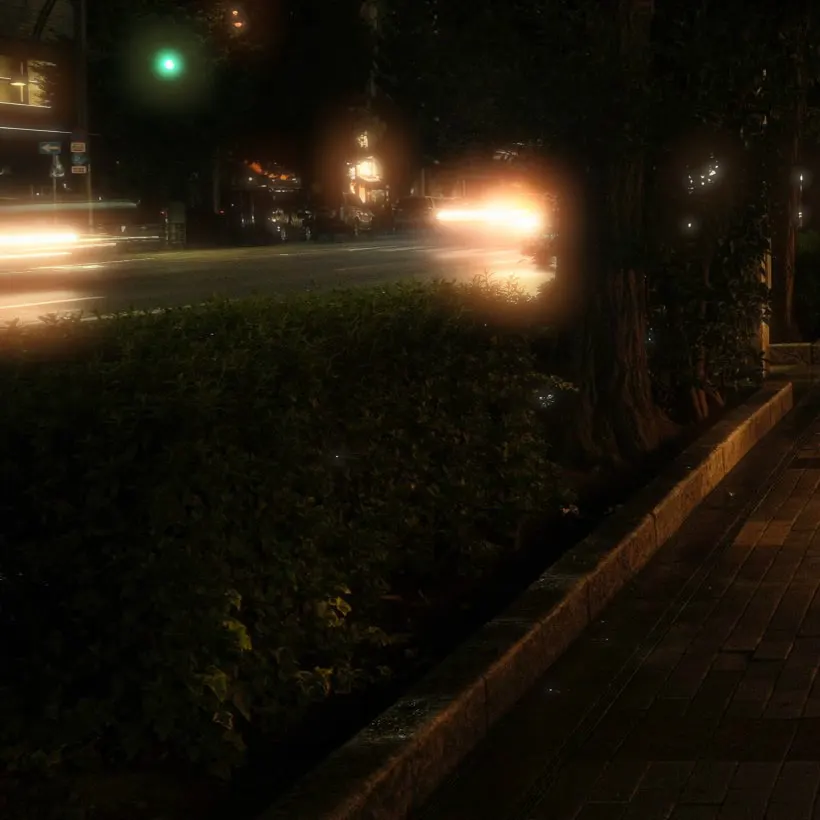
El halo rojizo que la película crea alrededor de las luces fuertes. Umbral, extensión, color del brillo y un brillo frío de filtro de difusión.
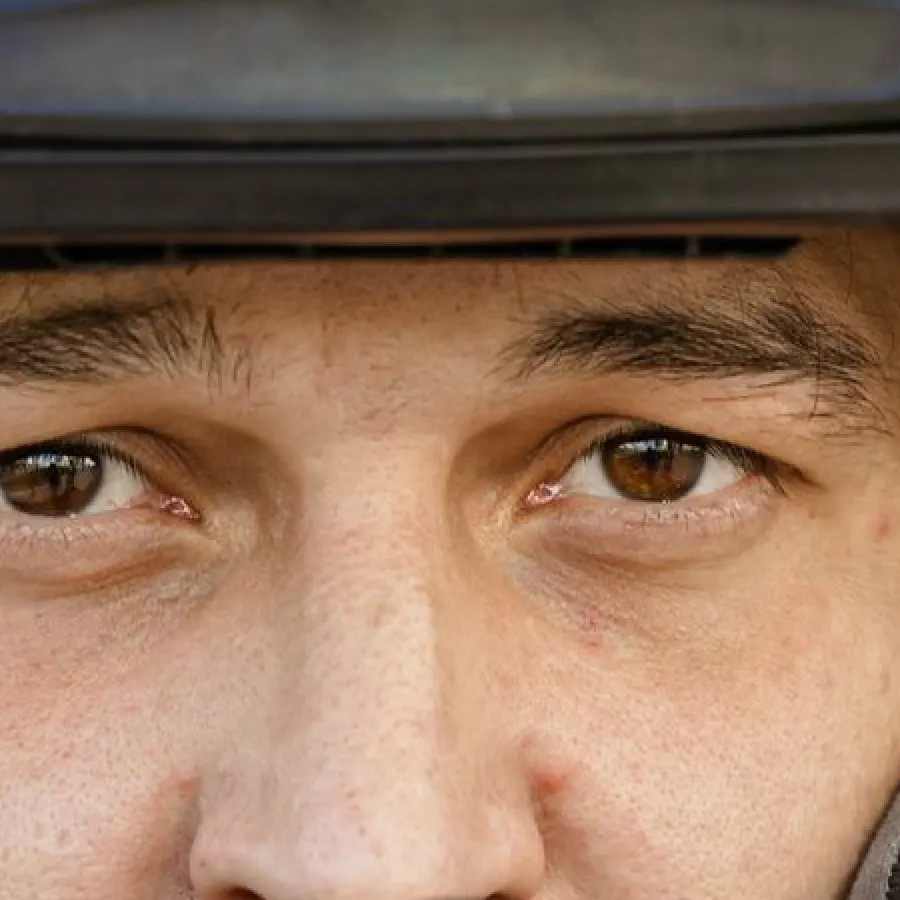
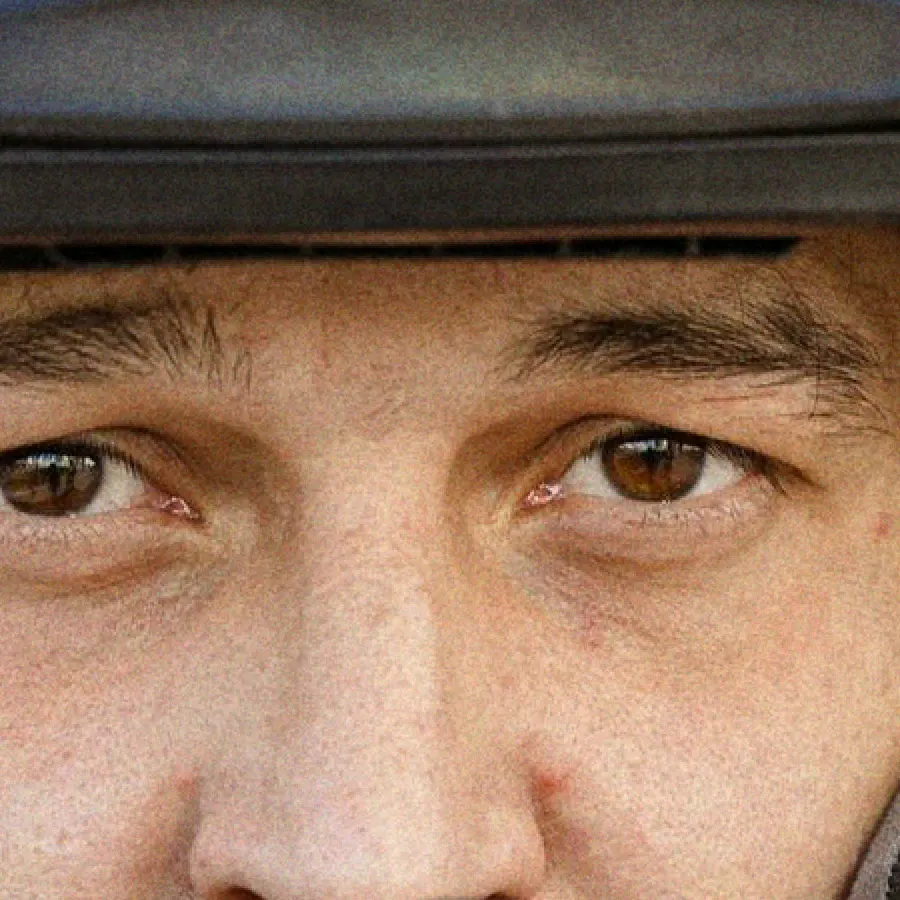
Ocho emulsiones, de Super 8 a 65 mm. Más grano en los medios tonos, como la película real, y tamaño que se adapta solo a 4K.


Corrige saturación, brillo y matiz solo de la piel detectada. Sin máscaras ni tracking.
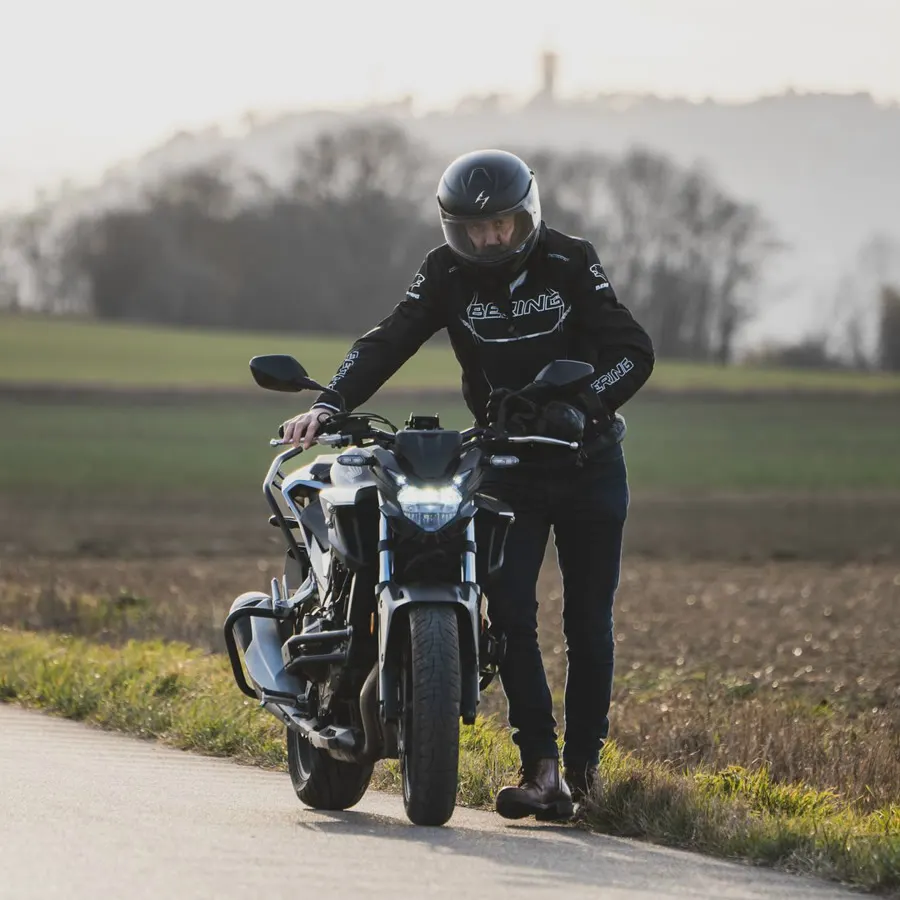
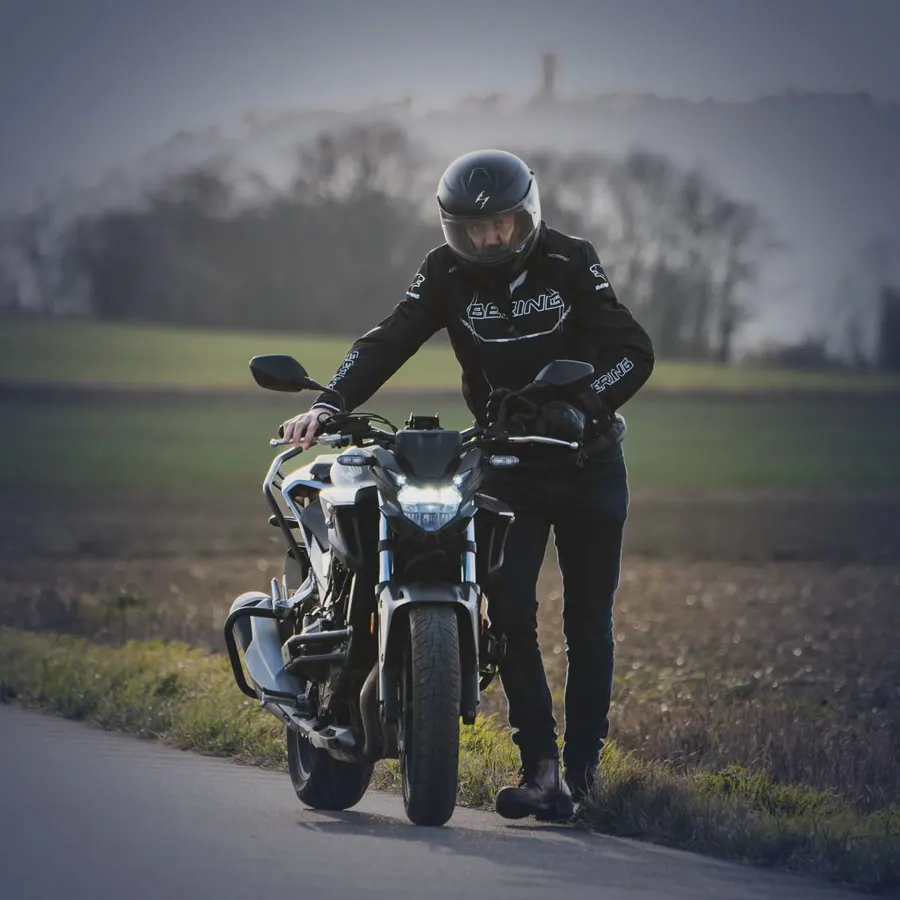
Bordes que se funden al color que elijas con el selector de Resolve: negro, blanco o cualquier tono.
El plugin
Arrástralo a un nodo de la pestaña Color y tienes once módulos en el mismo panel, en español. Procesa en el orden correcto: conversión y exposición en la luz de la escena, looks en espacio de pantalla y efectos ópticos al final.
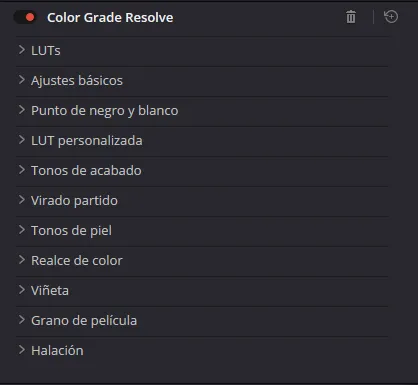
Todos los controles admiten keyframes y tienen su botón para volver al valor por defecto. Las secciones que llevan máscara tienen «Mostrar máscara» para ver exactamente qué tocan.
Tus LUTs también
La sección LUT personalizada acepta cualquier LUT .cube: la de tu cámara, las que compraste o las que te hiciste tú. Y las que trae el plugin también te las llevas como archivos.
Cada LUT que cargas se copia a tu biblioteca personal. Si mueves o borras el archivo original, el proyecto no se rompe.
Con anterior y siguiente recorres todas las LUTs de la carpeta sin abrir el explorador cada vez.
Las 74 creativas, los 13 tonos y las 30 conversiones vienen también como archivos .cube de 33 puntos, para cualquier nodo o cualquier programa que lea LUTs.
Si marcas la opción al instalar, aparecen en LUTs › ResolvePacks Color Grade, listas para arrastrar.
Tutorial
De la compra al primer plano etalonado en cinco pasos. Deja el proyecto como viene: DaVinci YRGB y Rec.709 Gamma 2.4, sin ninguna otra LUT ni Color Space Transform antes del nodo.
 Instalar Color Grade Resolve.exe
 Cierra Resolve y haz doble clic en el instalador. Pide permiso de administrador porque los plugins OFX van en Archivos de programa. Tarda menos de un minuto.
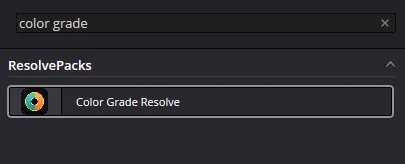
Pestaña Color › Effects › ResolvePacks › Color Grade Resolve. O escribe «Color Grade» en el buscador del panel.
En la sección Licencia pega la clave que aparece en tu página de descarga de Payhip y pulsa «Activar licencia». Solo necesita internet esa vez.
En LUTs › LUT de conversión elige tu perfil log. Si grabaste sin log, deja «Ninguna». Ajusta exposición y temperatura hasta que el plano se vea neutro.

Prueba looks con «LUT siguiente», ajusta la intensidad y termina con un tono de acabado, piel, grano, halación y viñeta.
Tip · Para repetir el look en todos los planos: clic derecho › Grab Still y aplícalo al resto, o copia el nodo con Ctrl+C / Ctrl+V.
Manual · El pack incluye el manual completo en español y en inglés, con cada control explicado.
Licencia
Tu clave se puede activar en tres ordenadores a la vez: el sobremesa, el portátil y el del estudio, por ejemplo.
La clave aparece en tu página de descarga de Payhip, junto al botón Descargar.
Sin suscripción. Pagas una vez y la versión que compras es tuya.
Después funciona sin conexión. De vez en cuando, si hay internet, comprueba en silencio que la clave sigue siendo válida.
Pulsa «Desactivar en este equipo» en el antiguo y la plaza queda libre para el nuevo.
Úsalo en todos tus proyectos, personales y de clientes. Lo que produces es tuyo.
Rendimiento
Con tarjeta NVIDIA todo el plugin se procesa en la GPU, sin instalar nada más. Con AMD o Intel funciona en la CPU usando todos los núcleos.
Medido en una NVIDIA RTX 2060. Sin NVIDIA, activa la caché de render de Resolve para reproducir fluido con grano y halación.
Compatibilidad
Dudas
Sí. Es un plugin OpenFX y la versión gratuita de Resolve los admite. No necesitas Studio.
Todavía no: esta versión es solo para Windows 10 y 11. Si tienes Mac y quieres ayudarme a probar la versión que estoy preparando, escríbeme y te la regalo a cambio.
En tres a la vez con la misma clave. Si cambias de ordenador, pulsa «Desactivar en este equipo» en el antiguo para liberar la plaza. Si ese equipo ya no existe, escríbeme y la libero yo.
Solo para activar la licencia la primera vez. Después funciona sin conexión.
En tu página de descarga de Payhip, junto al botón Descargar. Hasta que la actives, el efecto deja la imagen sin tocar.
Sí. La sección LUT personalizada carga cualquier archivo .cube y lo copia a tu biblioteca, así el proyecto no se rompe si mueves el original. Puedes combinarla con los looks del plugin.
Si grabas sin log (perfil normal o móvil sin Log), elige «Ninguna» y usa el resto del plugin igual. Si tu cámara graba en un log que no está, carga la LUT oficial del fabricante en LUT personalizada.
No. Con NVIDIA se procesa en la GPU en tiempo real; con AMD o Intel funciona en la CPU. Para reproducir fluido con grano y halación, activa la caché de render de Resolve.
Casi siempre es una conversión duplicada: revisa que no haya otra LUT o un Color Space Transform antes del nodo y que el perfil elegido sea el de tu cámara.
La interfaz está en español. El manual en inglés muestra cada control con su nombre en español y la traducción al lado.
Sí, en todos tus proyectos, personales o de clientes. Lo que no puedes es redistribuir el plugin ni las LUTs.
Pago único, factura automática y descarga inmediata. Tu clave para tres equipos aparece en la página de descarga.